Đọc nhanh 30 giây
ACES Color Management là gì?
Khám phá Academy Color Encoding System, ACES 2.0, IDT, ACEScct, ACEScg, Output Transform và quy trình chuyển từ Camera Log đến bản phim SDR, HDR và điện ảnh.
Bạn sẽ nhận được gì từ bài này?
- ACES Color Management là gì trong ngành sản xuất phim?
- Vì sao sản xuất phim chuyên nghiệp cần hệ thống quản lý màu?
- Scene-referred và Display-referred khác nhau như thế nào?
- ACES2065-1, ACEScg và ACEScct: Ba không gian màu quan trọng
- Input Transform và IDT: Cách đưa Footage Camera vào ACES
Khám phá Academy Color Encoding System, ACES 2.0, IDT, ACEScct, ACEScg, Output Transform và quy trình chuyển từ Camera Log đến bản phim SDR, HDR và điện ảnh.
ACES 2.0 Color Grading DaVinci Resolve HDR / SDR WorkflowMột bộ phim có thể được ghi hình bằng nhiều Camera, kết hợp cảnh quay thật với CGI, xử lý VFX trong nhiều phần mềm và hoàn thiện tại những phòng hậu kỳ khác nhau. Sau đó, bộ phim còn cần được phát hành trên màn hình điện ảnh, TV và nền tảng trực tuyến.
Thách thức đặt ra là làm thế nào để hình ảnh có cách diễn giải màu sắc rõ ràng và nhất quán xuyên suốt những công đoạn đó. Một cảnh quay Log không nên được hiểu nhầm là Rec.709; một Render VFX cũng không nên bị biến đổi màu hai lần trước khi đưa vào Timeline.
Đây là lúc ACES Color Management trở nên quan trọng. Thay vì xử lý màu sắc theo những thao tác rời rạc, ACES cung cấp một hệ thống định nghĩa các không gian màu và những phép chuyển đổi để dữ liệu hình ảnh có thể được trao đổi, xử lý và hiển thị có kiểm soát.
Trong năm 2026, việc tìm hiểu ACES 2.0 càng đáng chú ý, bởi phiên bản này mang đến hệ thống Output Transform được thiết kế lại, hướng tới khả năng xử lý màu sắc và các mức độ sáng khác nhau nhất quán hơn.
Nhưng ACES thực chất là gì? ACEScct khác ACEScg ra sao? IDT có vai trò gì? Tại sao cùng Footage nhưng bản SDR và HDR không nhất thiết trông giống hệt? Và phải thiết lập DaVinci Resolve như thế nào để tránh sai lệch màu?
ACES Color Management là gì? Hiểu nhanhACES – Academy Color Encoding System là hệ thống quản lý màu và trao đổi dữ liệu hình ảnh được phát triển trong ngành điện ảnh dưới sự dẫn dắt của Academy of Motion Picture Arts and Sciences.
Hệ thống này cung cấp các không gian màu và Color Transforms để kết nối Camera, VFX, Color Grading và thiết bị hiển thị. Dữ liệu nguồn được đưa vào một không gian ACES phù hợp, xử lý trong pipeline, rồi chuyển đổi cho màn hình và tiêu chuẩn đầu ra cụ thể.
ACES không phải LUT làm phim đẹp tự động. Đây là một hệ thống kỹ thuật giúp quản lý cách hình ảnh được hiểu và chuyển đổi màu sắc trong quá trình sản xuất.
01 / COLOR SCIENCE FOUNDATIONACES Color Management là gì trong ngành sản xuất phim?
ACES Color Management là một cách tổ chức quá trình xử lý màu sắc thông qua những không gian màu và phép chuyển đổi được định nghĩa rõ ràng. Mục tiêu là tạo một nền tảng chung để dữ liệu từ các nguồn khác nhau có thể tham gia cùng một workflow.
Trong hệ thống này, hình ảnh từ Camera có thể được chuyển đổi từ cách mã hóa riêng của nhà sản xuất sang ACES. Những công đoạn như VFX, CGI, Color Grading và hoàn thiện phim sau đó sử dụng các biểu diễn ACES phù hợp với từng nhiệm vụ.
Khi cần xuất bản phim cho màn hình cụ thể, Output Transform được sử dụng để chuyển đổi dữ liệu hình ảnh sang trạng thái phù hợp với đích hiển thị. Nhờ đó, pipeline có thể phân biệt rõ ràng dữ liệu cảnh quay với dữ liệu đã được Render cho màn hình.
ACES có phải một Color Space duy nhất?
Không. ACES là một hệ thống bao gồm nhiều thành phần. Bên trong có các không gian màu, cách mã hóa giá trị hình ảnh, Input Transforms, Output Transforms và những thành phần phục vụ trao đổi dữ liệu giữa các phần mềm.
Trong thực tế, những cái tên được nhắc đến nhiều nhất là ACES2065-1, ACEScg và ACEScct. Ba không gian này không được thiết kế để thay thế hoàn toàn cho nhau, mà phục vụ những mục đích kỹ thuật khác nhau.
01 ACES2065-1 Scene-linear AP0 cho trao đổi dữ liệu và lưu trữ. 02 ACEScg Scene-linear AP1 cho CGI, VFX và Compositing. 03 ACEScct AP1 dạng Log cho Color Grading và chỉnh hình ảnh.
Vì sao sản xuất phim chuyên nghiệp cần hệ thống quản lý màu?
Khi chỉ sử dụng một Camera và một màn hình, ekip có thể xây dựng workflow đơn giản. Nhưng khi dự án kết hợp nhiều nguồn hình, yêu cầu kiểm soát màu trở nên phức tạp hơn.
Mỗi Camera có thể sử dụng một hệ Color Gamut, Gamma hoặc Log Encoding khác nhau. Nếu phần mềm hiểu sai cách dữ liệu được mã hóa, hình ảnh có thể xuất hiện độ tương phản, độ bão hòa hoặc màu sắc không đúng.
Footage từ nhiều Camera
Ví dụ, một dự án có thể sử dụng Camera A ghi Log của nhà sản xuất này và Camera B sử dụng Log/Gamut của nhà sản xuất khác. ACES cung cấp cơ chế để chuyển đổi những nguồn đó vào hệ thống xử lý chung.
Tuy nhiên, Color Management không tự khiến mọi Camera có hình ảnh giống hệt nhau. Sự khác biệt về Sensor, Lens, Exposure, White Balance và nguồn sáng vẫn có thể đòi hỏi Color Matching thủ công.
VFX và CGI cần dữ liệu màu có định nghĩa
Khi một cảnh quay được đưa sang phần mềm 3D hoặc Compositing, ekip cần biết chính xác dữ liệu đầu vào đang ở không gian màu nào. Nếu một bên hiểu Footage là Linear còn bên kia hiểu là Log, kết quả tổng hợp có thể sai đáng kể.
Một pipeline được quản lý đúng giúp các bộ phận trao đổi dữ liệu rõ ràng hơn, đồng thời giảm nguy cơ áp dụng những phép chuyển đổi sai hoặc trùng lặp.
Một bộ phim, nhiều định dạng phát hành
Phim có thể cần phiên bản SDR cho Rec.709, bản HDR cho màn hình có khả năng hiển thị sáng hơn, và bản chiếu rạp theo hệ thống màu được yêu cầu.
ACES giúp tổ chức việc tạo các đầu ra này từ cùng một nguồn hình ảnh đã được quản lý màu. Tuy nhiên, từng bản vẫn cần được kiểm tra trên hệ thống hiển thị phù hợp.
03 / SCENE REFERRED VS DISPLAY REFERREDScene-referred và Display-referred khác nhau như thế nào?
Để hiểu ACES, cần phân biệt hai cách đại diện cho hình ảnh: Scene-referred và Display-referred. Chúng phản ánh hai mục đích khác nhau trong Color Pipeline.
Scene-referred: Dữ liệu gắn với cảnh
Scene-referred là cách biểu diễn dữ liệu hình ảnh theo mối quan hệ với ánh sáng hoặc tín hiệu của cảnh, trước khi được Rendering cho một màn hình cụ thể.
Trong một workflow Scene-linear, các giá trị được tổ chức theo tỷ lệ tuyến tính với ánh sáng trong mô hình tính toán. Đây là đặc điểm quan trọng đối với CGI và những phép tính Compositing liên quan đến ánh sáng.
Display-referred: Hình ảnh dành cho màn hình
Display-referred là dữ liệu đã được chuyển đổi và Rendering cho một mục tiêu hiển thị cụ thể. Bản Rec.709 SDR, chẳng hạn, có những giả định riêng về màu sắc, đường truyền tín hiệu và môi trường xem.
Nếu sử dụng dữ liệu đã được Rendering cho màn hình như dữ liệu Scene-linear, những phép tính ánh sáng có thể không còn mang ý nghĩa đúng.
Scene-referred
Phù hợp cho dữ liệu cảnh, xử lý trong pipeline, VFX và các bước chưa gắn với một màn hình đích.
Display-referred
Phù hợp cho dữ liệu đã được Rendering và mã hóa theo yêu cầu của màn hình hoặc chuẩn đầu ra.
Đừng nhầm Log với Linear:Camera Log thường là cách mã hóa phi tuyến nhằm lưu giữ thông tin hình ảnh theo đặc điểm của hệ thống Camera. Nó không đồng nghĩa với Scene-linear.
Tương tự, ACEScct được sử dụng để Color Grade, nhưng không phải không gian Scene-linear giống ACEScg.
04 / ACES WORKING SPACESACES2065-1, ACEScg và ACEScct: Ba không gian màu quan trọng
Đây là một trong những phần dễ gây nhầm lẫn nhất khi mới tìm hiểu ACES. Cả ba đều thuộc hệ thống ACES, nhưng được thiết kế cho những nhiệm vụ khác nhau.
ACES2065-1: Tiêu chuẩn trao đổi và lưu trữ
ACES2065-1 sử dụng hệ Primaries AP0 và mã hóa Linear. Không gian có Gamut rất rộng này đóng vai trò quan trọng trong việc trao đổi dữ liệu giữa các hệ thống và lưu trữ lâu dài.
Điều này không có nghĩa ACES2065-1 luôn là không gian tốt nhất để chỉnh màu trực tiếp. Những phần mềm Color Grading thường sử dụng biểu diễn thuận tiện hơn cho thao tác của Colorist.
ACEScg: Không gian Linear cho VFX và CGI
ACEScg sử dụng Primaries AP1 với cách mã hóa Scene-linear. Không gian này được thiết kế để phục vụ công việc Rendering, Compositing và xử lý hình ảnh trong VFX.
Khi kết hợp CGI với Footage thật, việc xử lý trong một không gian Linear phù hợp giúp các phép toán liên quan đến ánh sáng có cơ sở kỹ thuật rõ ràng hơn.
ACEScct: Không gian dành cho Color Grading
ACEScct sử dụng Primaries AP1 cùng một đường mã hóa gần Log, có đoạn tuyến tính ở vùng tối. Cách biểu diễn này được thiết kế để đáp ứng nhu cầu thao tác chỉnh màu của Colorist.
Trong DaVinci Resolve, ACEScct là lựa chọn đáng cân nhắc cho workflow grading dựa trên ACES. Nhưng không nên chuyển các phép tính CGI cần Linear sang ACEScct rồi mặc định chúng vẫn hoạt động giống ACEScg.
| Không gian | Primaries | Encoding | Ứng dụng chính |
|---|---|---|---|
| ACES2065-1 | AP0 | Linear | Interchange, Archive, Master dữ liệu ACES |
| ACEScg | AP1 | Linear | VFX, CGI, Rendering, Compositing |
| ACEScct | AP1 | Log-like với Linear Toe | Color Grading và chỉnh màu trong pipeline ACES |
| ACEScc | AP1 | Log | Grading và tương thích với những workflow cũ |
Vuốt ngang để xem toàn bộ bảng.
ACES 2.0 và những Encoding cũ:Tài liệu ACES hiện tập trung vào ACES2065-1, ACEScg và ACEScct như các Encoding chính. ACEScc và ACESproxy vẫn có ý nghĩa trong một số workflow Legacy, nhưng không phải lựa chọn ưu tiên cho mọi dự án mới.
05 / CAMERA INPUT TRANSFORMSInput Transform và IDT: Cách đưa Footage Camera vào ACES
Input Device Transform (IDT) là thuật ngữ quen thuộc trong những workflow ACES, dùng để chuyển đổi dữ liệu từ cách mã hóa của Camera sang hệ thống ACES.
Trong các tài liệu ACES mới, khái niệm Input Transform được sử dụng như một phần của hệ thống Color Space Conversion. Mục tiêu vẫn là đưa dữ liệu nguồn vào ACES bằng phép chuyển đổi đúng.
Input Transform không chỉ là chọn tên hãng Camera
Một Camera có thể hỗ trợ nhiều Gamma, Gamut và chế độ ghi hình. Vì vậy, chỉ biết thương hiệu Camera là chưa đủ để xác định phép chuyển đổi chính xác.
Ekip cần xác nhận những thông tin như: Camera Model, Encoding, Gamma, Gamut, thiết lập Log, cùng cách dữ liệu RAW được Decode trong phần mềm.
Ví dụ với các loại Footage thường gặp
Footage từ ARRI, Sony, RED hoặc Blackmagic có thể được ghi với những phương pháp mã hóa khác nhau. Chẳng hạn, thông tin S-Log3 chưa đủ để khẳng định một phép chuyển đổi nếu chưa rõ Color Gamut đi kèm.
Tương tự, đối với Camera RAW, cần kiểm tra những thiết lập Decode ở cấp Clip hoặc Project. Nếu phần mềm đã thực hiện một bước chuyển đổi trước đó, việc tiếp tục áp dụng IDT không phù hợp có thể dẫn đến Double Transform.
Rec.709 đã Render có cần IDT kiểu Camera Log?
Không nên xem một Clip đã được Render Rec.709 như Footage Camera Log chưa xử lý. Với nguồn Display-referred, cần sử dụng phép chuyển đổi thích hợp cho đúng trạng thái dữ liệu thực tế.
Quan trọng nhất là xác nhận màu của nguồn trước khi gán Input Transform, thay vì thử nhiều tùy chọn chỉ đến khi hình ảnh trông có vẻ đẹp.
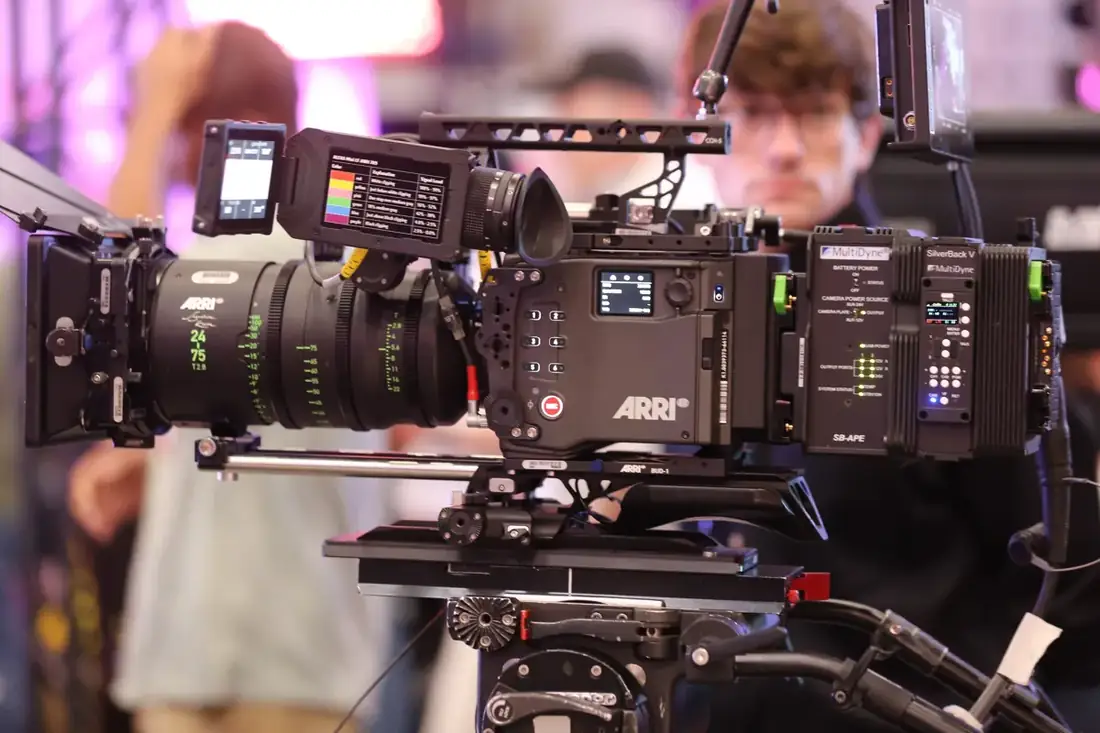
Output Transform và ODT: Vì sao ACES cần chuyển đổi cho màn hình?
Dữ liệu Scene-referred không được thiết kế để hiển thị trực tiếp như một bản phim hoàn thiện trên mọi màn hình. Hình ảnh cần được Rendering và mã hóa cho môi trường hiển thị đích.
Trong ACES, nhiệm vụ này thuộc về Output Transform. Nó chuyển dữ liệu ACES sang hình ảnh thích hợp cho thiết bị và tiêu chuẩn đầu ra.
Output Transform gồm những gì trong ACES 2.0?
Theo tài liệu chính thức, ACES 2.0 tổ chức Output Transform từ hai thành phần lớn: Rendering Transform và Display Encoding Transform.
Rendering Transform xử lý cách dữ liệu Scene-referred được biểu diễn trên hệ thống hiển thị có giới hạn về màu và độ sáng.
Display Encoding Transform đưa kết quả Rendering sang cách mã hóa phù hợp với đặc tính của đích hiển thị, bao gồm Primaries, White Point và EOTF.
ODT là gì?
ODT, thường được giải thích là Output Device Transform, là thuật ngữ rất quen thuộc trong ACES 1.x và nhiều giao diện phần mềm.
Tuy nhiên, không nên nhầm ODT cũ là tên đầy đủ của toàn bộ cơ chế Output Transform trong ACES 2.0. Tài liệu hiện đại sử dụng thuật ngữ Output Transform cho toàn bộ bước Rendering và mã hóa đầu ra.
Output Transform không phải Creative LUT
Creative LUT hoặc Look Transform có thể được sử dụng để phát triển một phong cách hình ảnh riêng. Trong khi đó, Output Transform có nhiệm vụ đưa dữ liệu đến trạng thái phù hợp với đích hiển thị.
Nếu sử dụng một LUT Rec.709 đã bao gồm Rendering rồi tiếp tục áp thêm Output Transform tương tự, hình ảnh có nguy cơ bị Double Transform.
07 / ACES VERSION EVOLUTIONACES 1.x và ACES 2.0 khác nhau ở những điểm nào?
ACES 2.0 là phiên bản lớn của hệ thống ACES, được giới thiệu năm 2025. Một trong những thay đổi quan trọng nhất là thiết kế lại hệ thống Output Transforms.
Theo tài liệu ACES chính thức, phiên bản mới hướng tới khả năng tái tạo màu và chuyển giữa các đầu ra nhất quán hơn, đồng thời cải thiện việc xử lý những màu có độ bão hòa rất cao.
Cải thiện xử lý Hue và màu sắc mạnh
ACES 2.0 sử dụng một phương pháp Rendering mới, xử lý dữ liệu hình ảnh trong không gian trung gian có các thuộc tính gần với cách con người cảm nhận màu sắc.
Điều này hỗ trợ việc duy trì cảm giác Hue khi thực hiện Tone Mapping và Gamut Mapping, đặc biệt ở những vùng màu khó xử lý.
Tính nhất quán giữa SDR và HDR
Một mục tiêu của ACES 2.0 là tạo cách Rendering nhất quán hơn giữa nhiều loại màn hình. Tuy nhiên, bản SDR và HDR vẫn có khả năng hiển thị độ sáng và màu sắc khác nhau.
Vì vậy, không nên kỳ vọng hai bản sẽ có mọi Pixel trông giống hệt. Ekip vẫn cần xem và phê duyệt kết quả trên hệ thống tham chiếu thích hợp.
ACES 2.0 có giống hệt Look của ACES 1.3?
Không. Do hệ thống Output Transform thay đổi, hình ảnh được Rendering bằng ACES 2.0 có thể khác về Contrast, Highlight, Hue và màu sắc so với ACES 1.x.
Nếu một dự án đang sử dụng ACES 1.3 và đã phê duyệt Look cuối cùng, không nên chuyển sang ACES 2.0 giữa quá trình sản xuất mà không thực hiện kiểm tra lại.
| Tiêu chí | ACES 1.x | ACES 2.0 |
|---|---|---|
| Kiến trúc Rendering | Hệ thống dựa trên RRT và ODT của thế hệ trước | Bộ Output Transforms được thiết kế lại |
| Hue | Có những trường hợp khó giữ cảm nhận Hue | Chú trọng bảo toàn Hue tốt hơn trong Rendering |
| Gamut Mapping | Các phương pháp xử lý của thế hệ 1.x | Hệ thống Gamut Mapping mới |
| SDR và HDR | Có những khác biệt đáng chú ý giữa đầu ra | Hướng tới tính nhất quán tốt hơn |
| Look mặc định | Look của hệ ACES 1.x | Look có thể khác với ACES 1.x |
| Dự án cũ | Cần duy trì để bảo toàn Look đã duyệt | Chỉ chuyển đổi khi được kiểm tra, phê duyệt |
Không nâng cấp ACES giữa dự án chỉ vì có phiên bản mới
Một dự án đang hoàn thiện cần được duy trì sự nhất quán của Color Pipeline.
Trước khi thay đổi ACES Version, Input Transform hoặc Output Transform, cần đánh giá sự khác biệt trên các Shot quan trọng và thống nhất với Colorist, VFX Supervisor cùng những bên có trách nhiệm phê duyệt hình ảnh.
08 / END-TO-END ACES PIPELINESơ đồ quy trình ACES từ Camera đến màn hình
Khi tổ chức một pipeline ACES, ekip cần hiểu rõ đường đi của dữ liệu và vị trí thực hiện mỗi phép chuyển đổi.
Sơ đồ dưới đây mô tả một workflow tham khảo từ Camera Log đến Color Grading và bản hiển thị. Đây không phải biểu diễn đầy đủ mọi cấu hình phần mềm, nhưng giúp người mới hình dung trình tự các khâu chính.
ACES Color Pipeline – Sơ đồ tham khảo
CAMERA RAW / Log / Gamut → INPUT Input Transform / IDT → ACES ACES2065-1 / AP0 → GRADING ACEScct / AP1 → OUTPUT Rendering + Encoding → DISPLAY SDR / HDR / Cinema Nhánh VFX / CGI: dữ liệu ACES được chuyển sang ACEScg (AP1, Linear) để xử lý VFX, sau đó được trao đổi lại qua các phép chuyển đổi phù hợp với pipeline.Sơ đồ mang tính khái quát: một số phần mềm thực hiện các bước chuyển đổi nội bộ mà người dùng không thấy như những Node riêng.
Vì sao không nên áp thêm Output LUT tùy tiện?
Trong project đã bật ACES Color Management, phần mềm có thể tự áp dụng Output Transform để đưa hình ảnh lên màn hình đúng trạng thái.
Nếu người dựng tiếp tục thêm LUT có sẵn bước chuyển từ Log sang Rec.709 lên cùng Footage, hình ảnh có thể bị chuyển đổi không đúng hai lần.
Trước khi thêm LUT, cần biết nó được thiết kế cho Input Space nào và tạo Output Space gì. Tên một LUT không phải lúc nào cũng đủ để xác định nội dung phép biến đổi.
09 / DAVINCI RESOLVE 20Hướng dẫn thiết lập ACES 2.0 trong DaVinci Resolve
DaVinci Resolve là một trong những phần mềm phổ biến cho công đoạn Color Grading và Finishing. Trong tài liệu DaVinci Resolve 20, Blackmagic Design hướng dẫn thiết lập ACES Color Management ngay trong Project Settings.
Quy trình bên dưới sử dụng DaVinci Resolve 20 làm ví dụ. Tên tùy chọn hoặc giao diện có thể thay đổi giữa các phiên bản.
Bước 1: Mở Project Settings
Trong Resolve, mở Project Settings và tìm phần Color Management. Đây là nơi quản lý Color Science và những thiết lập đầu vào, đầu ra của Project.
Bước 2: Chọn ACEScct
Tại mục Color Science, lựa chọn ACEScct nếu đây là workflow grading đã được thống nhất cho dự án.
ACEScct được thiết kế cho thao tác Color Grading. Không nên hiểu rằng lựa chọn này làm thay đổi bản chất Footage gốc được ghi từ Camera.
Bước 3: Kiểm tra ACES Version
Chọn ACES 2.0 nếu Project được triển khai theo pipeline mới và các bộ phận liên quan đã thống nhất.
Nếu tiếp tục một dự án đã được xây dựng bằng ACES 1.3, cần ưu tiên duy trì đúng cấu hình đã được duyệt, trừ khi có kế hoạch chuyển đổi được kiểm tra kỹ lưỡng.
Bước 4: Xác định Input Transform
Đối với mỗi loại Footage, xác nhận chính xác Gamma, Gamut và cách dữ liệu được Decode.
Nếu Project có nhiều Camera, cần kiểm tra Input Transform ở từng nhóm Clip hoặc cấp Clip theo khả năng của phần mềm.
Bước 5: Thiết lập Output Transform
Chọn Output Transform phù hợp với môi trường giám sát và đích Rendering của dự án.
Ví dụ, một workflow SDR Rec.709 cần Output Transform dành cho điều kiện hiển thị SDR tương ứng. Không nên chỉ dựa vào tên Rec.709 rồi bỏ qua Gamma, Peak Luminance và điều kiện màn hình.
Bước 6: Kiểm tra màn hình tham chiếu
Color Management trong phần mềm không thể sửa được một Monitor sai hiệu chuẩn. Khi Grading cho mục tiêu chuyên nghiệp, cần sử dụng hệ thống giám sát hình ảnh phù hợp và xác nhận trạng thái của màn hình.
Bước 7: Kiểm tra một số Shot trước khi dựng toàn bộ
Trước khi xử lý hàng trăm Clip, nên thử các cảnh có Skin Tone, Highlight, đèn màu mạnh, vùng tối và sản phẩm có màu đặc trưng.
Nếu những Shot thử nghiệm chưa chính xác, cần xác minh Input Transform, Output Transform và cách Decode trước khi bắt đầu Color Matching hoặc Creative Grade.
Về thiết lập tự động và thủ công:Trong workflow ACES cấp Project, Resolve quản lý các phép chuyển đổi theo cấu hình ACES đã chọn. Không nên lặp lại những phép chuyển đổi đó bằng các Node CST bên ngoài nếu chưa xác định rõ mục đích.
Khi cần áp dụng ACES Transform cho một Node hoặc một nhóm Clip trong workflow khác, phải kiểm soát Input, Output và tránh Double Transform.
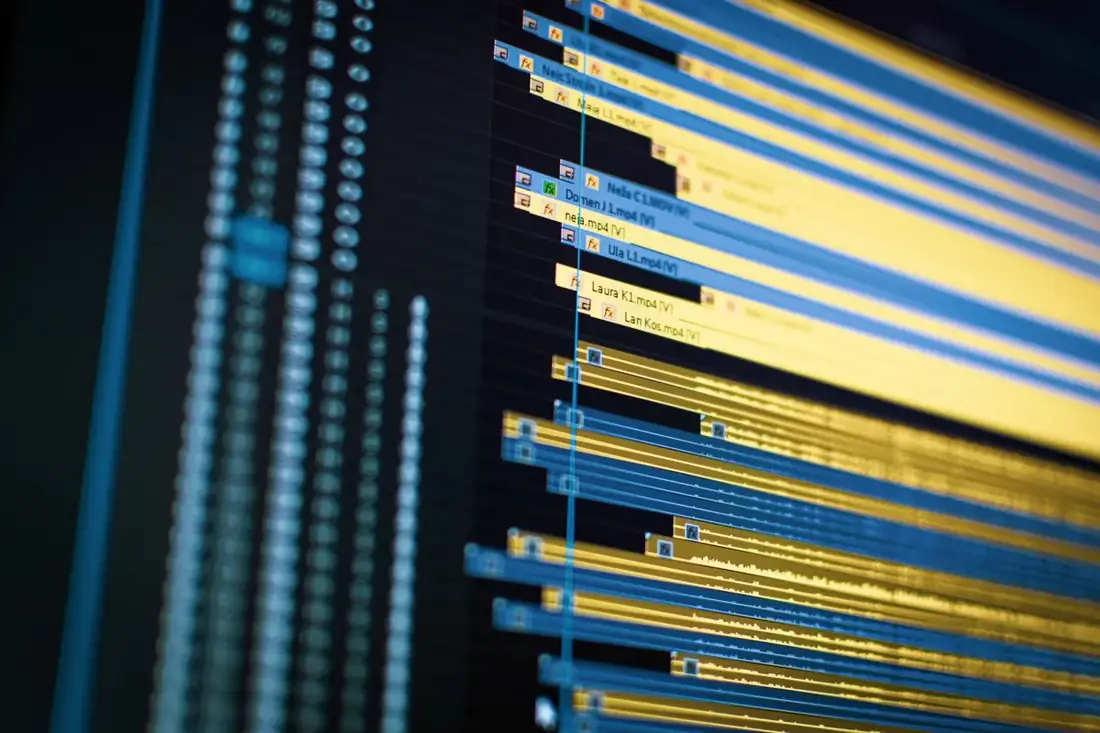
ACEScg trong VFX và CGI: Vì sao xử lý Linear quan trọng?
Trong sản xuất phim có CGI, ekip thường cần kết hợp những yếu tố được Rendering bằng phần mềm 3D với hình ảnh quay thật. Những công đoạn này đòi hỏi cách quản lý màu rõ ràng để ánh sáng, vật liệu và compositing có thể hoạt động đúng nguyên lý của pipeline.
Vì sao ACEScg sử dụng Scene-linear?
Trong nhiều phép tính tổng hợp ánh sáng, các giá trị cần có mối quan hệ tuyến tính với lượng sáng. ACEScg là không gian AP1 Linear được thiết kế để phục vụ những công đoạn VFX và Rendering như vậy.
Điều này không có nghĩa mọi thao tác trên hình ảnh bắt buộc phải thực hiện trong ACEScg. Nó có nghĩa là các phép tính đòi hỏi Scene-linear nên được thực hiện trong không gian đáp ứng yêu cầu đó.
Trao đổi EXR giữa các bộ phận
OpenEXR thường được sử dụng trong những workflow VFX. Tuy nhiên, một file EXR không tự động có nghĩa là ACEScg hoặc ACES2065-1.
Ekip cần quy định rõ Color Space và Encoding của từng loại dữ liệu. Nếu dữ liệu trao đổi không có thông tin đầy đủ, phần mềm nhận có thể diễn giải sai.
OCIO giúp kết nối các ứng dụng
OpenColorIO (OCIO) là hệ thống quản lý màu mã nguồn mở được sử dụng trong nhiều phần mềm VFX và 3D.
Khi triển khai pipeline ACES qua OCIO, các ứng dụng cần sử dụng cấu hình tương thích và thống nhất để dữ liệu được chuyển đổi nhất quán.
Không nên mặc định rằng hai phần mềm đang chọn cùng tên ACES sẽ có kết quả giống hệt, nếu chúng đang sử dụng ACES Version hoặc cấu hình OCIO khác nhau.
VFX nên gửi lại dữ liệu gì?
Điều này phụ thuộc Delivery Specification của dự án. Có pipeline yêu cầu dữ liệu Scene-linear, có pipeline quy định một không gian trao đổi khác.
Quan trọng là VFX Vendor và phòng Finishing thống nhất trước thông tin Color Space, Transfer Function, ACES Version và những phép chuyển đổi đã được áp dụng.
11 / SDR HDR CINEMA DELIVERYACES giúp quản lý đầu ra SDR, HDR và DCI-P3 như thế nào?
Một trong những giá trị của ACES nằm ở khả năng tổ chức nhiều đầu ra từ cùng một hệ thống dữ liệu nguồn. Tuy nhiên, từng định dạng có đặc điểm về độ sáng và màu sắc riêng.
SDR Rec.709
SDR là định dạng có khả năng hiển thị độ sáng thấp hơn nhiều workflow HDR hiện đại. Trong môi trường hậu kỳ video, Rec.709 là một tiêu chuẩn màu thường gặp.
Khi tạo bản SDR, ekip cần lựa chọn Output Transform phù hợp với yêu cầu hiển thị, bao gồm điều kiện Gamma và màn hình được dùng để giám sát.
HDR và Rec.2100
HDR có thể sử dụng những tiêu chuẩn và EOTF khác nhau. Trong các workflow phổ biến, Rec.2100 có thể liên quan đến PQ hoặc HLG, tùy yêu cầu phân phối.
Khi xây dựng đầu ra HDR, cần xác định độ sáng mục tiêu, Gamut, Transfer Function và hệ thống Monitoring. Không nên lựa chọn chỉ một nhãn "HDR" mà bỏ qua các thông số kỹ thuật đi kèm.
Digital Cinema và P3
Trong phát hành điện ảnh, yêu cầu về không gian màu và hệ thống trình chiếu có thể khác với SDR Rec.709. P3 là một hệ Primaries quan trọng trong nhiều môi trường điện ảnh và hiển thị.
Tuy nhiên, cụm từ "P3" chưa đủ để mô tả toàn bộ định dạng bàn giao. Ekip cần kiểm tra White Point, Transfer Function, mức độ sáng và yêu cầu cụ thể của hệ thống.
Checklist thực tế trước khi bắt tay vào làm
- ✔ Viết brief rõ mục tiêu, khán giả, thông điệp chính và nền tảng đăng tải.
- ✔ Duyệt kịch bản và storyboard / shot list trước khi quay.
- ✔ Khảo sát địa điểm hoặc chọn phim trường phù hợp với nội dung.
- ✔ Chuẩn bị đạo cụ, trang phục, sản phẩm mẫu đầy đủ trước ngày quay.
- ✔ Kiểm tra thu âm và ánh sáng ngay tại hiện trường.
- ✔ Thống nhất số vòng chỉnh sửa và lịch bàn giao bản dựng.
Cần ekip hỗ trợ sản xuất tvc?
Xem chi tiết dịch vụ tại Sản xuất TVC hoặc liên hệ Mr Lý Minh Nhựt – 0905 951 086 (Gọi/Zalo) · annanguyen@annahousestudio.com · 37 Bế Văn Cấm, P. Tân Hưng, Q.7, TP.HCM.