Đọc nhanh 30 giây
Rotoscoping là gì?
Một diễn viên đứng trước bối cảnh đường phố đông người.
Bạn sẽ nhận được gì từ bài này?
- Rotoscoping là gì trong sản xuất phim và hậu kỳ VFX?
- Lịch sử Rotoscoping: Từ hoạt hình truyền thống đến kỹ xảo điện ảnh
- Nguyên lý tách chủ thể bằng Rotoscoping hoạt động như thế nào?
- Mask, Alpha Matte và Alpha Channel có vai trò gì trong Rotoscoping?
- Rotoscoping khác Chroma Key và Green Screen như thế nào?
Một diễn viên đứng trước bối cảnh đường phố đông người. Trong bản phim hoàn thiện, diễn viên có thể xuất hiện giữa một thành phố tương lai, phía sau là những tòa nhà CGI hoặc các hiệu ứng ánh sáng không tồn tại trên phim trường. Để thực hiện những thay đổi này, bộ phận hậu kỳ cần phân tách chính xác người diễn viên khỏi môi trường xung quanh.
Nếu cảnh quay được thực hiện trên Green Screen, việc tách nền có thể bắt đầu bằng Chroma Key. Nhưng với Footage quay trực tiếp ở bối cảnh thật, màu sắc chủ thể và Background thường trộn lẫn, khiến việc Keying không đủ để tạo vùng trong suốt sạch.
Đó là lúc Rotoscoping trở thành một kỹ thuật quan trọng của ngành kỹ xảo điện ảnh. Bằng cách xây dựng và điều chỉnh các Mask theo chuyển động, VFX Artist có thể giữ lại hoặc loại bỏ những vùng hình ảnh được chỉ định, sau đó kết hợp chúng với các lớp hình ảnh khác.
Bài viết này sẽ giải thích Rotoscoping là gì, cách tạo Alpha Matte, cách xử lý tóc và Motion Blur, sự khác biệt với Chroma Key, đồng thời giới thiệu quy trình làm việc trong Adobe After Effects, Mocha và DaVinci Resolve Fusion.
Rotoscoping là gì? Định nghĩa nhanhRotoscoping là kỹ thuật vẽ, điều chỉnh hoặc theo dõi những vùng hình ảnh qua các khung hình liên tiếp. Trong VFX, kỹ thuật này thường được dùng để tạo Mask hoặc Matte nhằm tách chủ thể khỏi Background và xử lý các lớp hình ảnh độc lập.
Rotoscoping cũng có nghĩa lịch sử trong hoạt hình: sử dụng Footage người thật làm tham chiếu để vẽ lại chuyển động. Hai ứng dụng có liên quan về nguồn gốc nhưng không hoàn toàn giống nhau về mục tiêu.
Rotoscoping là gì trong sản xuất phim và hậu kỳ VFX?
Rotoscoping, thường được gọi ngắn gọn là Roto, là một trong những kỹ thuật nền tảng của Compositing. Artist xác định đường biên của chủ thể hoặc một vùng hình ảnh, tạo hình dạng Mask tương ứng rồi điều chỉnh nó theo thời gian để đường biên tiếp tục bám sát chuyển động.
Trong một cảnh quay, Mask có thể bao quanh diễn viên, chiếc xe, đạo cụ hoặc một vật thể cần tách. Sau khi xử lý, phần mềm tạo thông tin độ trong suốt cho phép sử dụng chủ thể như một lớp hình ảnh độc lập.
Tuy nhiên, Rotoscoping không chỉ phục vụ thay Background. Kỹ thuật này còn giúp giữ vật thể ở phía trước hiệu ứng, tạo vùng ảnh hưởng cho Color Grading, loại bỏ chi tiết không mong muốn hoặc xây dựng các lớp Holdout Matte cho những cảnh CGI phức tạp.
Ba thuật ngữ cần hiểu khi học Rotoscoping
01 / ROTO Rotoscoping Tách và theo dõi chủ thể qua nhiều Frame. KHÁM PHÁ THUẬT NGỮ ↗02 / MASK Mask Định nghĩa vùng hình ảnh cần xử lý. KHÁM PHÁ THUẬT NGỮ ↗03 / MATTE Alpha Matte Biểu diễn mức độ hiển thị của chủ thể. KHÁM PHÁ THUẬT NGỮ ↗Rotoscoping đòi hỏi sự kết hợp giữa độ chính xác kỹ thuật và khả năng quan sát chuyển động. Một đường Mask đúng ở một Frame chưa chắc đã đúng ở Frame tiếp theo, đặc biệt khi chủ thể xoay người, đổi tư thế hoặc bị vật thể khác che khuất.
Lịch sử Rotoscoping: Từ hoạt hình truyền thống đến kỹ xảo điện ảnh
Rotoscoping có lịch sử gắn với sự phát triển của hoạt hình. Vào đầu thế kỷ XX, Max Fleischer phát triển thiết bị Rotoscope để hỗ trợ họa sĩ nghiên cứu và vẽ chuyển động dựa trên Footage người thật.
Thay vì tưởng tượng toàn bộ chuyển động của nhân vật, họa sĩ có thể quan sát hình ảnh đã được ghi và vẽ lại hình dáng ở các khung hình khác nhau. Phương pháp này góp phần tạo nên những chuyển động mang cảm giác gần với hành động thực tế.
Khi công nghệ Compositing và xử lý hình ảnh kỹ thuật số phát triển, thuật ngữ Rotoscoping dần được sử dụng rộng rãi để chỉ công việc tạo vùng tách chủ thể cho VFX, chứ không chỉ riêng kỹ thuật hoạt hình vẽ đè lên Footage.
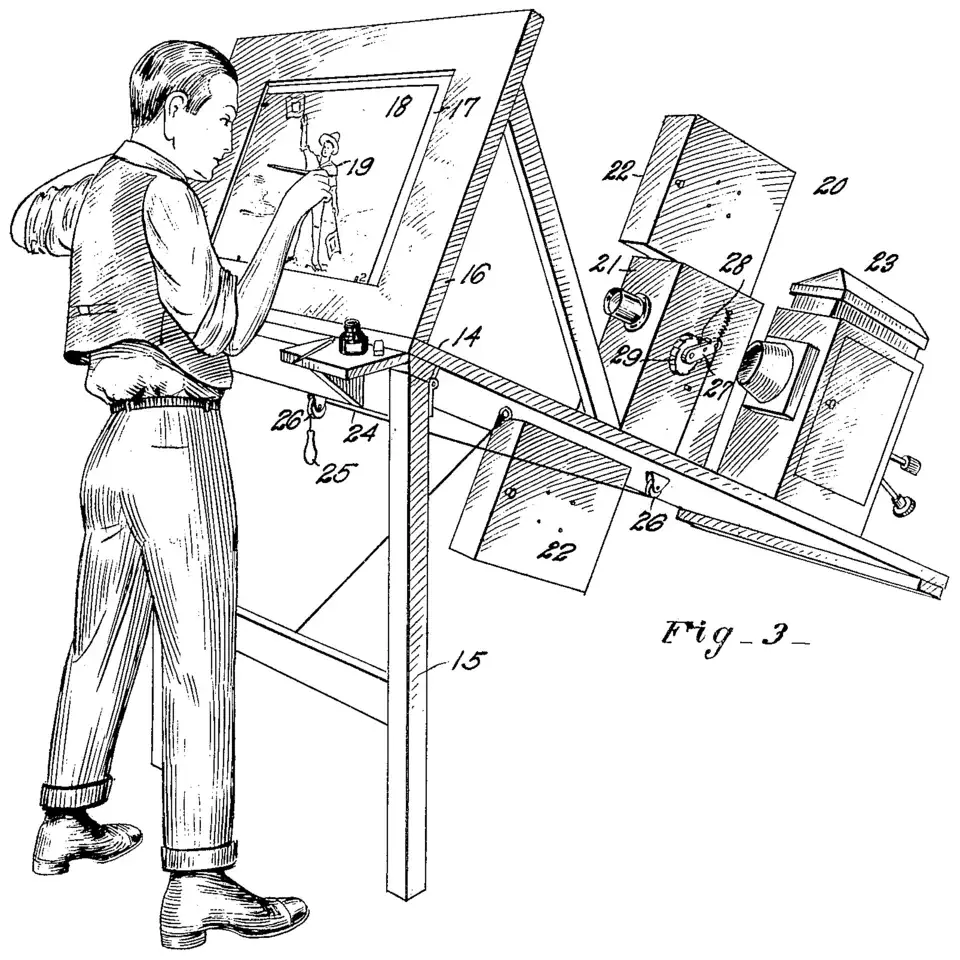
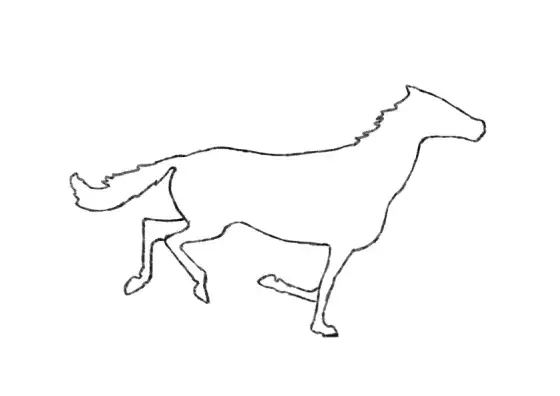
Hai hình trên minh họa nguồn gốc hoạt hình của Rotoscoping. Trong hậu kỳ VFX hiện đại, nguyên lý theo dõi hình dạng qua thời gian vẫn tồn tại, nhưng mục tiêu thường là tạo Matte cho Footage thay vì vẽ lại cả nhân vật.
Nguyên lý tách chủ thể bằng Rotoscoping hoạt động như thế nào?
Về cơ bản, người làm hậu kỳ xác định vùng cần giữ lại hoặc loại bỏ, sau đó xây dựng một đường biên bao quanh vùng đó. Khi nhân vật chuyển động, đường biên cần được cập nhật để tiếp tục bám theo hình dạng đang thay đổi.
Trong Rotoscoping thủ công, Artist thường sử dụng các đường Spline hoặc Bézier để dựng Mask. Phần mềm có thể nội suy sự thay đổi giữa các Keyframe, nhưng Artist vẫn cần kiểm tra những Frame trung gian vì các đường Mask được nội suy không phải lúc nào cũng bám đúng chủ thể.
Chọn Footage và chủ thể
Xác định vật thể cần tách, phạm vi thời gian xuất hiện và những điểm khó như Motion Blur, tóc hoặc Occlusion.
Tạo đường Mask ban đầu
Dùng Polygon hoặc Bézier để xác định đường biên của chủ thể ở một Frame tham chiếu.
Track và Animate Mask
Di chuyển tới các Keyframe cần thiết, điều chỉnh hình dạng và sử dụng Tracking khi phù hợp.
Kiểm tra Alpha Matte
Quan sát vùng trắng, đen và những khu vực bán trong suốt để phát hiện Mask bị thủng hoặc cắt vào chủ thể.
Refine Edge và Composite
Làm mềm mép, xử lý Motion Blur và ghép chủ thể với các lớp Background hoặc CGI mới.
Quy trình chuyên nghiệp thường chia chủ thể thành nhiều Shape thay vì dùng một Mask duy nhất. Ví dụ, phần đầu, thân, tay và chân có thể được Roto riêng để dễ kiểm soát những chuyển động độc lập.
Mask, Alpha Matte và Alpha Channel có vai trò gì trong Rotoscoping?
Mask xác định vùng ảnh cần xử lý. Trong khi đó, Alpha Channel mô tả mức độ trong suốt của hình ảnh, còn Matte là dữ liệu hoặc hình ảnh thể hiện vùng tách trong quá trình Compositing.
Một Matte tốt phải thể hiện đúng hình dạng chủ thể qua thời gian, đồng thời giữ những vùng biên tự nhiên như tóc, Motion Blur và các vật liệu bán trong suốt.
| Giá trị Alpha | Màu hiển thị thông thường | Ý nghĩa |
|---|---|---|
| 1.0 | Trắng | Giữ lại hoàn toàn vùng Foreground |
| 0.5 | Xám | Vùng bán trong suốt |
| 0.0 | Đen | Loại bỏ Foreground để hiện Background |
Vì sao không nên tạo đường biên quá sắc?
Trong Footage thật, mép chủ thể có thể chịu ảnh hưởng của Focus, Lens, Motion Blur và quá trình lấy mẫu hình ảnh. Nếu Mask được cắt quá sắc, nhân vật có thể trông như bị dán lên Background mới. Ngược lại, Feather quá lớn dễ tạo viền mờ thiếu tự nhiên.
Việc xử lý mép cần phù hợp với đặc điểm Footage và bối cảnh Compositing. Một Shot cận mặt thường cần mức độ chính xác cao hơn nhiều so với chủ thể nhỏ trong khung hình rộng.
Nguyên tắc kiểm tra MatteHãy quan sát Mask trên cả Background sáng và tối. Một đường biên có vẻ ổn khi đặt trước nền đen có thể xuất hiện viền xám hoặc sáng bất thường khi đặt trước nền trắng.
Rotoscoping khác Chroma Key và Green Screen như thế nào?
Rotoscoping và Chroma Key đều có thể hỗ trợ tách chủ thể, nhưng cơ chế thực hiện khác nhau. Chroma Key sử dụng sự khác biệt màu sắc để tạo Matte, thường với phông xanh lá hoặc xanh dương.
Rotoscoping sử dụng đường biên, vùng lựa chọn và chuyển động được điều khiển hoặc theo dõi theo thời gian. Vì vậy, Rotoscoping vẫn có thể thực hiện trên cảnh quay không dùng phông xanh.
| Tiêu chí | Rotoscoping | Chroma Key |
|---|---|---|
| Nguyên lý | Theo dõi đường biên chủ thể | Tách vùng dựa trên màu sắc |
| Phông xanh | Không bắt buộc | Thường sử dụng |
| Footage đời thực | Có thể xử lý trực tiếp | Khó hơn nếu không có màu nền phù hợp |
| Chi tiết tóc | Có thể cần Matte riêng | Có thể giữ chi tiết tốt nếu quay đúng cách |
| Khối lượng thủ công | Có thể lớn | Thường ít hơn với Footage Green Screen tốt |
| Ứng dụng phối hợp | Garbage Matte, Holdout | Tạo Matte màu cho chủ thể |
Vuốt ngang để xem toàn bộ bảng trên điện thoại.
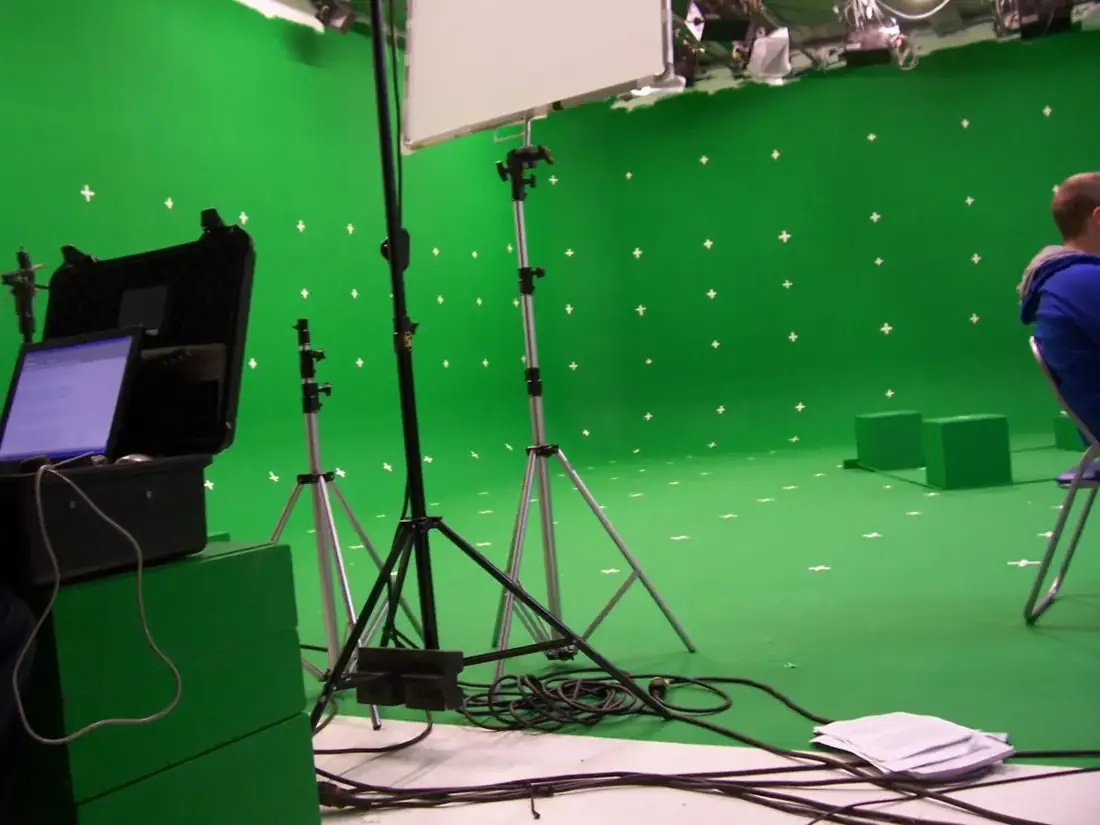
Trong VFX chuyên nghiệp, hai kỹ thuật không loại trừ nhau. Artist có thể Key phần thân diễn viên từ Green Screen nhưng Roto riêng một bàn tay, vật thể hoặc vùng tóc khó để giữ được kết quả chính xác hơn.
Các kỹ thuật Rotoscoping phổ biến trong hậu kỳ hiện đại
Rotoscoping không phải một quy trình duy nhất. Tùy Footage và phần mềm, Artist có thể sử dụng Mask thủ công, Tracking hỗ trợ hoặc các công cụ dựa trên AI để giảm thời gian thao tác.
01 / MANUAL Manual Roto Vẽ Mask và tinh chỉnh từng đoạn chuyển động. 02 / TRACKING Tracking Roto Kết hợp theo dõi chuyển động với Mask. 03 / AI AI-Assisted Roto Hỗ trợ nhận diện và theo dõi chủ thể.Cách xử lý tốt thường là sự kết hợp nhiều kỹ thuật. Một Shot có thể dùng AI để tạo Mask ban đầu, Tracking để theo chuyển động tổng thể và Manual Roto để sửa những vùng viền không chính xác.
Bézier Spline và Mask Animation giúp tách chủ thể chính xác ra sao?
Bézier Spline là công cụ tạo những đường cong có thể điều khiển bằng các điểm và Handle. Trong Rotoscoping, đường Spline được đặt quanh chủ thể để hình thành Mask.
Khi chủ thể di chuyển, Artist có thể điều chỉnh vị trí hoặc hình dạng của Spline tại các Keyframe cần thiết. Phần mềm sẽ nội suy giữa những Keyframe nhưng không bảo đảm rằng đường Mask luôn đúng với biến dạng thực tế của vật thể.
Không nên dùng quá nhiều điểm điều khiển
Một Shape có quá nhiều điểm Bézier thường khó quản lý và dễ tạo đường biên thiếu mượt khi chuyển động. Nên bắt đầu bằng số điểm vừa đủ để mô tả cấu trúc chủ thể, sau đó bổ sung điểm tại những khu vực thật sự phức tạp.
Chia chủ thể thành nhiều Shape
Đối với diễn viên, việc chia Mask thành đầu, thân, cánh tay và chân có thể giúp việc điều chỉnh trở nên dễ dàng hơn. Mỗi Shape được quản lý độc lập, phù hợp với chuyển động riêng của từng phần cơ thể.
Kiểm soát Keyframe
Quá nhiều Keyframe có thể tạo đường Mask rung hoặc dao động không cần thiết. Ngược lại, quá ít Keyframe có thể khiến đường biên trôi khỏi chủ thể. Artist nên đặt Keyframe tại những thời điểm chuyển động thay đổi đáng kể rồi kiểm tra các Frame giữa chúng.
Mẹo Rotoscoping quan trọngTối ưu số lượng Shape, điểm Bézier và Keyframe sẽ giúp đường biên ổn định, dễ chỉnh sửa và giảm nguy cơ Edge Chatter trong quá trình Compositing.
Cách xử lý tóc, Motion Blur và đường viền trong Rotoscoping
Mép tóc, vải mỏng và chuyển động nhòe thường là những khu vực khó trong Rotoscoping. Một Mask hình học đơn giản có thể tách được phần thân nhưng chưa chắc giữ được cảm giác tự nhiên tại các vùng có chi tiết mảnh.
Hair Matte
Tóc bao gồm nhiều sợi nhỏ và thường có vùng bán trong suốt. Nếu sử dụng một đường Mask cứng quanh toàn bộ mái tóc, Artist có thể làm mất các sợi mảnh hoặc tạo đường viền giống hình cắt giấy. Những công cụ Refine Edge, Hair Matte hoặc kỹ thuật Keying bổ trợ có thể giúp xử lý chi tiết tốt hơn tùy Footage.
Motion Blur
Khi nhân vật chuyển động nhanh, phần rìa có thể bị nhòe theo Shutter của Camera. Nếu Mask cắt bỏ hoàn toàn vùng Blur, chủ thể sẽ trông thiếu tự nhiên so với Background. Có thể cần Feather có kiểm soát, Motion Blur bổ sung hoặc một Matte chuyên biệt cho vùng chuyển động.
Edge Contamination
Những Pixel ở mép chủ thể có thể bị pha màu với Background cũ. Khi thay Background mới, viền màu không mong muốn sẽ lộ ra. Artist cần kiểm tra Decontamination, Edge Color và các thao tác Composite phù hợp.
Lỗi dễ gặp khi mới làm RotoCố làm Mask thật sát mép rồi Feather thật mạnh để giấu sai lệch. Cách này đôi khi khiến chủ thể bị thu nhỏ, nhòe viền hoặc thiếu chi tiết. Trước tiên phải kiểm tra đường biên và chuyển động của Shape, sau đó mới tinh chỉnh Feather.
Hướng dẫn Rotoscoping bằng Roto Brush trong Adobe After Effects
Adobe After Effects cung cấp nhiều công cụ hỗ trợ Rotoscoping, gồm Mask thủ công, Roto Brush và Refine Edge. Các phiên bản mới còn mở rộng workflow lựa chọn đối tượng bằng AI. Tên gọi và vị trí một số công cụ có thể khác nhau giữa phiên bản chính thức và Beta.
Quy trình Roto Brush cơ bản
- Import Footage vào Composition và mở Clip trong Layer Panel.
- Chọn công cụ Roto Brush ở phiên bản After Effects hỗ trợ.
- Di chuyển tới Frame có chủ thể rõ ràng, ít bị che khuất.
- Vẽ nét chọn Foreground trên vùng bên trong chủ thể.
- Dùng thao tác trừ vùng Background khi phần mềm chọn thừa.
- Cho kết quả phân đoạn lan truyền qua các Frame và kiểm tra những vị trí sai.
- Dùng Refine Edge và thông số Matte để chỉnh vùng tóc, viền và độ mềm.
- Khi đã hài lòng, sử dụng Freeze để khóa kết quả phân đoạn trong workflow hỗ trợ.
- Ghép Background hoặc hiệu ứng mới, sau đó Render để kiểm tra.
Vì sao nên bắt đầu từ Frame rõ nhất?
Roto Brush sử dụng vùng chọn ban đầu làm cơ sở để xác định chủ thể ở những Frame khác. Nếu Frame đầu quá mờ hoặc chủ thể bị che khuất, kết quả có thể khó duy trì chính xác hơn khi chuyển động tiếp tục.
Roto Brush có thay thế Mask thủ công không?
Không hoàn toàn. Công cụ tự động có thể tạo vùng chọn nhanh, nhưng Artist vẫn cần tinh chỉnh khi tay chân giao nhau, tóc thay đổi hình dạng hoặc chủ thể bị che một phần.
Trong các phiên bản After Effects mới, bộ công cụ lựa chọn đối tượng dựa trên AI tiếp tục được phát triển. Khi làm việc trên một dự án thực tế, nên kiểm tra đúng tính năng có trong phiên bản đang cài trước khi xây dựng quy trình.
Mocha và Planar Tracking hỗ trợ Rotoscoping chuyên nghiệp như thế nào?
Mocha là một công cụ nổi bật trong công việc Tracking và Rotoscoping. Phương pháp Planar Tracking cho phép phân tích chuyển động của những vùng bề mặt, từ đó giúp Artist gắn Shape vào dữ liệu Tracking để giảm lượng thao tác thủ công.
Chẳng hạn, khi cần Roto một cánh cửa, thân xe hoặc vùng bề mặt tương đối ổn định, Artist có thể theo dõi chuyển động của mặt phẳng liên quan rồi liên kết dữ liệu đó với Shape.
Tracking trước, Roto sau
Trong nhiều trường hợp, workflow hiệu quả là tạo Shape rộng để lấy dữ liệu Tracking trước, sau đó tạo Shape Roto chính xác hơn và liên kết với Track đã có. Cách này giúp tách biệt việc giải chuyển động với việc tinh chỉnh mép.
Planar Tracking không phải giải pháp cho mọi vật thể
Những vùng như tóc hoặc quần áo mềm có thể biến dạng khác với bề mặt phẳng. Với các Shot phức tạp, Artist vẫn có thể cần thêm Shape riêng, Mesh Tracking hoặc Keyframe chỉnh tay.
Lưu ý khi sử dụng MochaTracking tốt không đồng nghĩa với Matte đã đạt chất lượng cuối. Đường biên vẫn cần được kiểm tra về Feather, độ chính xác và tính liên tục giữa các Frame.
Cách Rotoscoping bằng Polygon Mask trong DaVinci Resolve Fusion
DaVinci Resolve Fusion cung cấp các công cụ Mask dạng Node-based, trong đó Polygon Mask có thể được sử dụng để tạo đường Spline quanh chủ thể hoặc vùng hình ảnh cần tách.
Người làm hậu kỳ có thể xây dựng Polygon Mask, điều chỉnh đường biên tại những thời điểm khác nhau và sử dụng Mask để kiểm soát các lớp Composite hoặc vùng áp dụng hiệu ứng.
Chuẩn bị Footage trong Fusion
Đưa Clip vào workflow Node và xác định phần hình ảnh cần tách.
Tạo Polygon Mask
Đặt các điểm điều khiển xung quanh vùng chủ thể hoặc đối tượng.
Animate đường Mask
Điều chỉnh Spline tại những Frame quan trọng để đường biên tiếp tục theo chuyển động.
Kết nối Mask với Node phù hợp
Sử dụng Matte để kiểm soát vùng Composite, màu sắc hoặc hiệu ứng.
Kiểm tra và Render
Đánh giá mép, độ mềm, chuyển động và chất lượng bản xuất cuối.
Trong các phiên bản Resolve có những công cụ AI Mask bổ sung, Artist có thể kết hợp phương pháp chọn chủ thể tự động với Polygon Mask để xử lý các khu vực khó. Tuy nhiên, khả năng sử dụng có thể phụ thuộc phiên bản phần mềm và giấy phép.
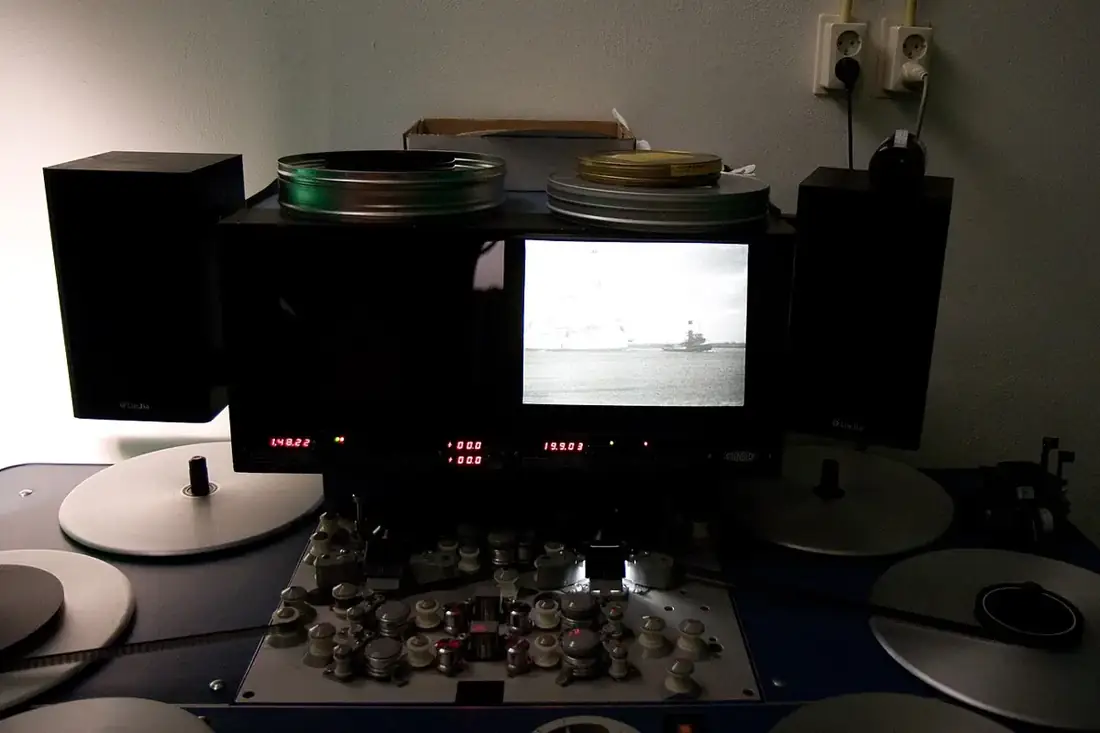
AI Rotoscoping có thay thế phương pháp tách chủ thể thủ công không?
Các công nghệ Computer Vision và Machine Learning đang thay đổi cách VFX Artist lựa chọn đối tượng. Thay vì phải đặt toàn bộ đường Mask ngay từ đầu, một số hệ thống có thể đề xuất vùng chủ thể và lan truyền lựa chọn qua nhiều Frame.
Những công cụ này giúp giảm công việc lặp lại, đặc biệt với nhân vật có hình dạng rõ và chuyển động tương đối ổn định. Tuy nhiên, thuật toán có thể chọn sai khi nhiều vật thể giao nhau, nền phức tạp hoặc đường viền thiếu tương phản.
Khi nào AI hoạt động thuận lợi?
Những cảnh có nhân vật nổi bật, chủ thể ít bị che khuất và ánh sáng tương đối ổn định thường tạo điều kiện tốt cho các công cụ phân đoạn. Dù vậy, không có cảnh quay nào được bảo đảm sẽ có Matte hoàn hảo chỉ bằng thao tác tự động.
Khi nào vẫn cần Manual Roto?
Manual Roto đặc biệt quan trọng ở những Frame mà AI chọn thiếu tóc, làm mất một ngón tay, không phân biệt được vật thể giao nhau hoặc tạo đường viền dao động. Artist phải kiểm tra Matte và chỉnh sửa những sai lệch quan trọng.
Rotoscoping khác Motion Capture
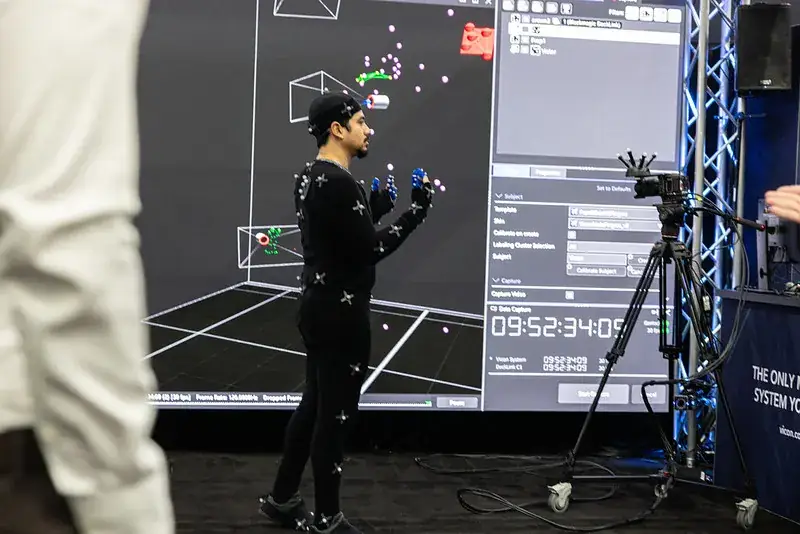
Motion Capture dùng để ghi lại dữ liệu chuyển động phục vụ hoạt hình hoặc CGI, còn Rotoscoping trong VFX chủ yếu tạo vùng tách và Mask cho hình ảnh. Hai công nghệ có thể cùng xuất hiện trong một dự án nhưng giải quyết những nhiệm vụ khác nhau.
Ứng dụng Rotoscoping trong phim điện ảnh, MV, TVC và quảng cáo
Thay đổi Background trong phim truyện
Rotoscoping cho phép tách diễn viên hoặc đạo cụ khỏi bối cảnh thật để xây dựng cảnh Composite mới. Điều này hữu ích khi một bối cảnh cần được mở rộng bằng CGI hoặc khi ekip không thể quay hoàn toàn trên phông xanh.
Tạo hiệu ứng phía sau hoặc phía trước nhân vật
VFX Artist có thể tạo Matte giúp ánh sáng, khói, tia năng lượng hoặc các vật thể CGI xuất hiện đúng vị trí trong không gian hình ảnh. Nếu cần một hiệu ứng đi qua phía sau diễn viên, phần Foreground cần được tách đúng để giữ quan hệ che khuất.
MV ca nhạc
Trong MV, Rotoscoping có thể hỗ trợ nhân bản nghệ sĩ, thay Background, tạo chuyển cảnh dựa trên hình dáng nhân vật hoặc xử lý những hiệu ứng ánh sáng phức tạp. Tuy nhiên, các cảnh có tóc bay hoặc Camera Movement nhanh thường cần Matte được tinh chỉnh kỹ.
TVC quảng cáo
Khi quay sản phẩm hoặc diễn viên ở bối cảnh thật, Roto có thể hỗ trợ tạo hiệu ứng đồ họa bao quanh chủ thể, thay đổi những thành phần hậu cảnh hoặc kiểm soát màu sắc chọn lọc tại một vùng hình ảnh.
Virtual Production
Trong các dự án có bối cảnh số hoặc LED Volume, Roto vẫn có thể được sử dụng cho những thành phần cần chỉnh sửa riêng, tạo Holdout Matte hoặc xử lý các lớp Composite.
Để tìm hiểu thêm về sự kết hợp giữa bối cảnh thực, đồ họa thời gian thực và hậu kỳ VFX, bạn có thể tham khảo công nghệ sản xuất ảo bằng LED Wall.
Quy trình Rotoscoping chuyên nghiệp từ tiền kỳ đến hậu kỳ
Rotoscoping hiệu quả không chỉ nằm ở việc vẽ Mask nhanh. Cần chuẩn bị dữ liệu tốt, kiểm soát chuyển động và xây dựng workflow phù hợp với độ phức tạp của Shot.
Phân tích VFX Breakdown
Xác định chủ thể cần tách, mục đích Composite và những phần hình ảnh cần được giữ hoặc loại bỏ.
Kiểm tra Footage nguồn
Đánh giá Resolution, Codec, Frame Rate, Shutter, Focus và Motion Blur.
Chia Shot thành các vùng Roto
Tách đầu, thân, tay, chân hoặc các vật thể khác thành nhóm Shape phù hợp.
Chọn phương pháp
Quyết định sử dụng Manual Roto, Tracking, AI Segmentation hoặc kết hợp nhiều phương pháp.
Xây dựng Matte ban đầu
Tạo Mask ở Frame tham chiếu có hình dạng chủ thể rõ ràng.
Track và đặt Keyframe
Theo chuyển động của chủ thể, bổ sung Keyframe tại những vùng cần chỉnh sửa.
Refine Edge
Kiểm tra Feather, Motion Blur, Hair Matte và những vùng bán trong suốt.
Kiểm tra Matte trên nền đối lập
Quan sát kết quả trên Background sáng, tối và Background thật cần ghép.
Compositing
Kết hợp chủ thể với Background, CGI hoặc hiệu ứng, sau đó cân chỉnh ánh sáng và màu sắc.
Final QC và Master
Kiểm tra Edge Chatter, Matte bị thủng, Frame lỗi và tính liên tục của toàn bộ Shot.
Ở giai đoạn tiền kỳ, việc kiểm soát bối cảnh, ánh sáng và chuyển động có thể giúp giảm đáng kể độ khó khi làm Roto. Với những Shot cần xử lý kỹ xảo, tổ chức Studio và setup bối cảnh quay phù hợp giúp ekip chủ động chuẩn bị dữ liệu cần thiết cho hậu kỳ.
Những lỗi Rotoscoping thường gặp và cách xử lý hiệu quả
| Lỗi | Dấu hiệu | Nguyên nhân và hướng xử lý |
|---|---|---|
| Edge Chatter | Đường viền rung giữa các Frame | Quá nhiều Keyframe, Spline thiếu ổn định |
| Mask Drift | Mask trôi khỏi chủ thể | Tracking sai hoặc thiếu Keyframe |
| Matte bị thủng | Một phần chủ thể biến mất | Vùng chọn thiếu chính xác |
| Viền sáng hoặc tối | Chủ thể trông bị cắt dán | Feather, Edge Color, Premultiplication |
| Mất tóc | Tóc bị cắt cứng | Thiếu Hair Matte hoặc Refine Edge |
| Motion Blur mất | Chuyển động nhìn quá sắc | Mask không giữ vùng bán trong suốt |
| Roto sai ở vùng giao nhau | Chi tiết bị lẫn giữa các chủ thể | Occlusion, Shape chưa tách riêng |
| Render nặng | Preview hoặc Export chậm | Shape quá phức tạp, nhiều Effect hoặc Cache |
Vuốt ngang nếu bảng chưa hiển thị hết.
Công cụ gợi ý phương pháp Rotoscoping
Chọn đặc điểm Shot và mục đích xử lý để nhận gợi ý workflow sơ bộ.
Đặc điểm chủ thể Mục đích hậu kỳ Gợi ý: Roto Brush kết hợp chỉnh MaskTạo vùng chọn ban đầu, kiểm tra Tracking và tinh chỉnh đường biên tại các Frame khó.
Công cụ chỉ đưa ra gợi ý học tập và chuẩn bị kỹ thuật, không phân tích trực tiếp Footage.
Rotoscoping QC Checklist
Đã xác định rõ chủ thể và mục tiêu VFX. Đã kiểm tra Footage, Motion Blur và độ nét. Đã chia các Shape hợp lý. Đã kiểm tra Tracking và Keyframe. Đã kiểm tra mép tóc và chi tiết nhỏ. Đã kiểm tra Matte trên nền sáng và tối. Đã xử lý Mask Drift và Edge Chatter. Đã Render và kiểm tra toàn bộ Shot.0/8 hạng mục hoàn thành
Câu hỏi thường gặp về Rotoscoping trong VFX
Rotoscoping là gì?Rotoscoping là kỹ thuật tạo và điều chỉnh vùng hình ảnh theo thời gian, thường bằng Mask, Spline hoặc công cụ hỗ trợ, nhằm tách chủ thể và phục vụ Compositing.
Rotoscoping có cần Green Screen không?Không. Rotoscoping có thể xử lý Footage quay trên bối cảnh thật mà không cần phông xanh.
Rotoscoping có giống Chroma Key không?Không hoàn toàn. Chroma Key tạo Matte dựa trên màu sắc, còn Rotoscoping dùng đường biên hoặc phân đoạn để theo dõi vùng chủ thể.
Alpha Matte là gì?Alpha Matte biểu diễn độ trong suốt của hình ảnh. Vùng trắng thường giữ Foreground, vùng đen là trong suốt và vùng xám là bán trong suốt.
Roto Brush có phải là Rotoscoping không?Roto Brush là công cụ hỗ trợ Rotoscoping trong Adobe After Effects, giúp tạo và lan truyền vùng chọn đối tượng qua các Frame.
Rotoscoping có phải làm từng Frame không?Không nhất thiết phải chỉnh từng Frame. Artist thường đặt Keyframe tại những thời điểm phù hợp, dùng Tracking hoặc AI để hỗ trợ, rồi sửa các Frame bị sai.
Bézier Spline dùng để làm gì?Bézier Spline giúp xây dựng những đường biên có thể điều chỉnh bằng các điểm điều khiển và Handle, rất hữu ích khi tạo Mask.
Mocha có hỗ trợ Rotoscoping không?Có. Mocha kết hợp Planar Tracking và công cụ Shape để giúp Artist theo dõi chuyển động và giảm công việc Roto thủ công.
DaVinci Resolve có làm Rotoscoping được không?Có. DaVinci Resolve Fusion hỗ trợ Polygon Mask, Mask Animation và các workflow Compositing có thể sử dụng cho Rotoscoping.
AI có thể tự động tách mọi chủ thể không?Không. AI có thể hỗ trợ phân đoạn và theo dõi chủ thể, nhưng vẫn có thể sai tại vùng tóc, vật thể giao nhau và những Frame thiếu thông tin.
Rotoscoping dùng trong MV ca nhạc để làm gì?Roto có thể dùng để thay Background, tạo hiệu ứng quanh nghệ sĩ, nhân bản chủ thể hoặc xây dựng những lớp hình ảnh cho Compositing.
Rotoscoping có thể loại bỏ vật thể không mong muốn không?Có thể tạo vùng Mask để cô lập vật thể, nhưng quá trình loại bỏ hoàn toàn còn cần kỹ thuật bổ sung như Cleanup, Paint hoặc Content-Aware Fill.
Rotoscoping và Motion Capture có giống nhau không?Không. Motion Capture ghi dữ liệu chuyển động để điều khiển nhân vật hoặc đối tượng số; Rotoscoping trong VFX chủ yếu tạo vùng tách và Matte.
Tại sao Rotoscoping bị rung viền?Edge Chatter thường liên quan đến việc Shape thiếu ổn định, Tracking sai hoặc Keyframe được đặt và điều chỉnh chưa phù hợp.
Kết luận: Rotoscoping là nền tảng quan trọng của kỹ xảo hình ảnh
Rotoscoping giúp người làm hậu kỳ phân tách chủ thể, xây dựng vùng trong suốt và kiểm soát các lớp hình ảnh khi tạo hiệu ứng VFX. Dù đã có những công cụ AI hỗ trợ nhanh hơn, việc hiểu Mask, Spline, Tracking, Alpha Matte và Edge Refinement vẫn rất quan trọng.
Một Matte chất lượng không chỉ phải đúng ở một Frame mà còn cần giữ tính liên tục trong toàn bộ Shot. Đây là lý do Rotoscoping vẫn đòi hỏi khả năng quan sát, tư duy hình ảnh và sự cẩn thận của VFX Artist.
Khi được kết hợp với Compositing, Color Grading và CGI, Rotoscoping mở rộng khả năng sáng tạo, cho phép các đoàn phim xây dựng những hình ảnh vượt xa giới hạn của bối cảnh quay thực tế.
Tài liệu kỹ thuật và nguồn hình ảnh tham khảo
- Adobe – Roto Brush and Refine Matte
- Boris FX – Mocha 2026.5 User Guide
- Blackmagic Design – Fusion Visual Effects Guide
- Volviendo a casa Backstage – Prevefilms, CC BY-SA 4.0
- Max Fleischer Rotoscope Patent – Public Domain
- HorseWIP Rotoscope – Jelotan, CC BY-SA 4.0
- Green Screen – Septembr1, CC BY-SA 3.0
- Film Editing Workstation – Marcel Oosterwijk, CC BY-SA 2.0
- SIGGRAPH 2023 Mocap – Ma1ted, CC BY-SA 4.0
Hình ảnh được ghi công theo giấy phép tương ứng. Ảnh hậu trường và Motion Capture minh họa môi trường sản xuất, không phải kết quả Rotoscoping trực tiếp. Khi chỉnh sửa hoặc phân phối lại tác phẩm CC BY-SA, cần tuân thủ điều kiện Attribution và ShareAlike.
Khi kỹ thuật hậu kỳ mở rộng giới hạn của hình ảnh
Checklist thực tế trước khi bắt tay vào làm
- ✔ Gửi brief, moodboard và mô tả bối cảnh mong muốn cho ekip trước khi đặt lịch.
- ✔ Khảo sát studio / phim trường trước ngày quay: diện tích, ánh sáng, nguồn điện.
- ✔ Test màu, ánh sáng và góc máy với bối cảnh (phông xanh hoặc LED) trước ngày quay chính.
- ✔ Xác nhận định dạng ghi hình và định dạng bàn giao cho hậu kỳ.
- ✔ Lên shot list chi tiết để không bỏ sót cảnh cần kỹ xảo.
- ✔ Chốt lịch hậu kỳ và số vòng chỉnh sửa ngay từ đầu.
Cần ekip hỗ trợ cho thuê studio?
Xem chi tiết dịch vụ tại Cho thuê Studio hoặc liên hệ Mr Lý Minh Nhựt – 0905 951 086 (Gọi/Zalo) · annanguyen@annahousestudio.com · 37 Bế Văn Cấm, P. Tân Hưng, Q.7, TP.HCM.