Đọc nhanh 30 giây
Speed Ramping là gì?
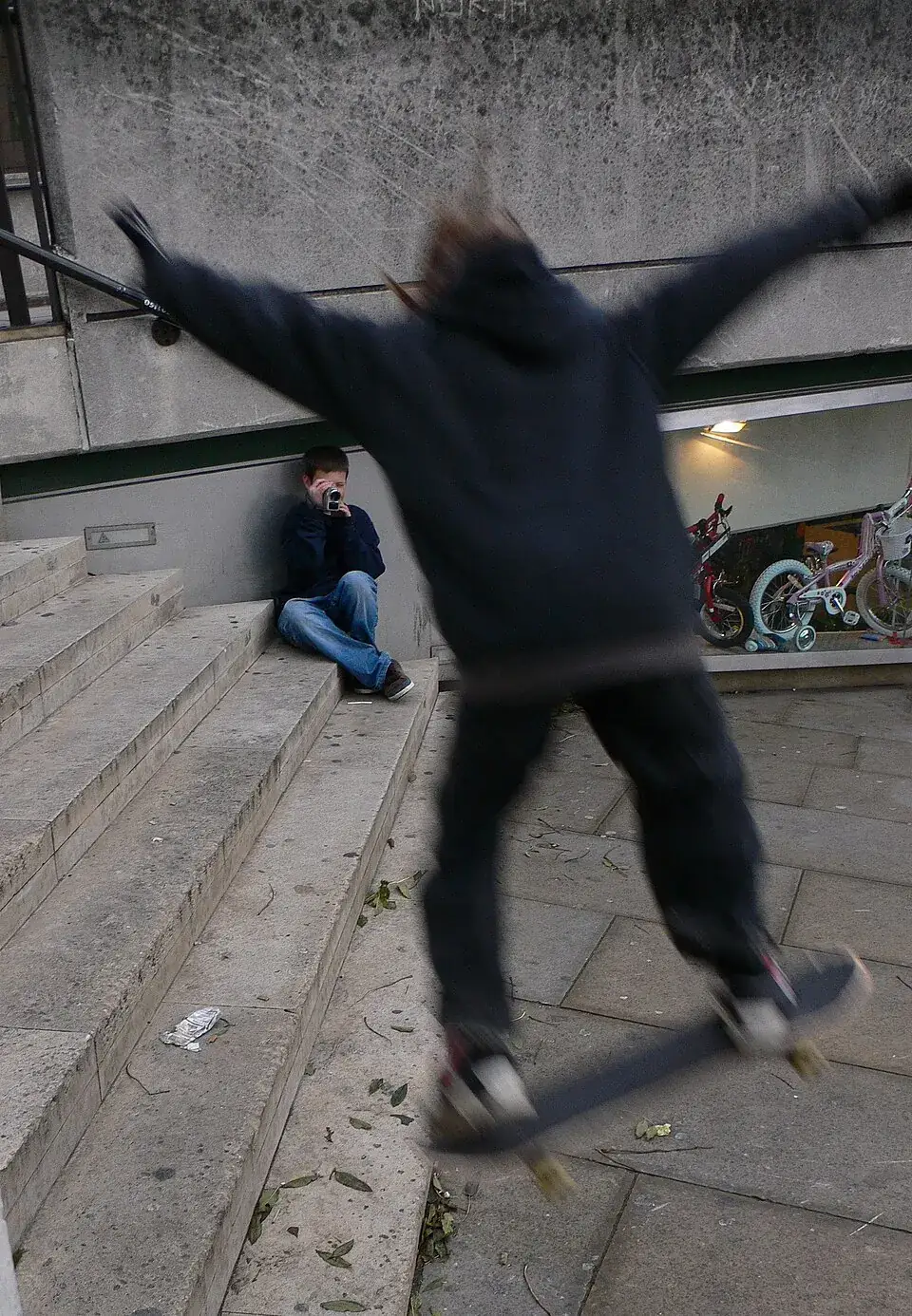
Một vận động viên trượt ván lao nhanh về phía cầu thang.
Bạn sẽ nhận được gì từ bài này?
- Speed Ramping là gì trong dựng phim và hậu kỳ Video?
- Speed Ramping khác Slow Motion và Fast Motion như thế nào?
- Nguyên lý chuyển tốc độ nhanh chậm trong cùng một cảnh quay
- Speed Keyframe, Bézier Curve và Easing quyết định độ mượt như thế nào?
- Frame Rate và Shutter Speed ảnh hưởng đến Speed Ramping ra sao?
Một vận động viên trượt ván lao nhanh về phía cầu thang. Ngay trước khoảnh khắc bật nhảy, chuyển động đột ngột chậm lại. Chiếc ván xoay trên không trong một khoảng thời gian dường như dài hơn thực tế, rồi toàn bộ cảnh quay tăng tốc khi người chơi tiếp đất. Chỉ một thay đổi nhỏ về nhịp thời gian đã khiến hành động trở nên kịch tính hơn.
Đó là một ví dụ điển hình của Speed Ramping – kỹ thuật điều chỉnh tốc độ phát Video theo từng thời điểm trong cùng một cảnh quay. Thay vì để toàn bộ Clip chạy ở 100%, người dựng phim có thể chuyển linh hoạt giữa Fast Motion và Slow Motion nhằm dẫn dắt ánh nhìn, tạo nhấn nhá hoặc kết hợp chuyển động với âm nhạc.
Speed Ramping xuất hiện trong các Video thể thao, TVC, MV ca nhạc, phim hành động, Video du lịch và những sản phẩm hình ảnh theo phong cách Cinematic. Tuy nhiên, để tạo hiệu ứng mượt mà, người dựng phim cần hiểu Frame Rate, Time Remapping, Speed Keyframe, Bézier Curve và cả giới hạn của Frame Interpolation.
Bài viết này giải thích Speed Ramping là gì, khi nào nên sử dụng, cách xây dựng nhịp nhanh–chậm hợp lý và quy trình thực hiện trong Adobe Premiere Pro, DaVinci Resolve cùng những phần mềm dựng Video phổ biến.
Speed Ramping là gì? Định nghĩa nhanhSpeed Ramping là kỹ thuật thay đổi tốc độ phát của một đoạn Video theo thời gian, thường thông qua các điểm điều khiển Speed Keyframe hoặc Speed Point, để tạo sự chuyển tiếp giữa chuyển động nhanh, bình thường và chậm.
Khác với việc đặt toàn bộ Clip ở tốc độ 50% hay 200%, Speed Ramping cho phép tốc độ thay đổi ngay bên trong Clip, từ đó tạo nhịp chuyển động có chủ đích.
Speed Ramping là gì trong dựng phim và hậu kỳ Video?
Speed Ramping là phương pháp điều chỉnh tốc độ phát của một Video theo các đoạn thời gian khác nhau. Một cảnh quay có thể bắt đầu ở tốc độ bình thường, tăng nhanh để tạo năng lượng, giảm chậm tại khoảnh khắc quan trọng rồi trở lại nhịp ban đầu.
Trong những phần mềm dựng phim chuyên nghiệp, hiệu ứng này thường được triển khai thông qua Time Remapping, Retime Controls hoặc Speed Curve. Người dựng phim đặt các điểm điều khiển ở những vị trí phù hợp rồi xác định tốc độ mong muốn cho từng đoạn.
Điểm quan trọng nhất không nằm ở việc tăng tốc lên bao nhiêu phần trăm, mà là xác định khi nào khán giả cần cảm nhận chuyển động nhanh và khi nào họ cần quan sát chuyển động chậm. Một Speed Ramp hiệu quả luôn có mục đích về thị giác hoặc cảm xúc.
Ba thuật ngữ cơ bản
Speed Ramping Chuyển tốc độ linh hoạt trong một cảnh quay. Time Remapping Điều khiển cách thời gian nguồn được phát lại. Speed Keyframe Xác định nơi nhịp chuyển động thay đổi.Speed Ramping thường được đánh giá là hiệu ứng hậu kỳ, nhưng hiệu quả thực tế phụ thuộc nhiều vào quá trình ghi hình. Một cảnh quay đã được chuẩn bị với Frame Rate, Shutter Speed và Camera Movement phù hợp sẽ đem lại khả năng điều chỉnh tốc độ tốt hơn.
Speed Ramping khác Slow Motion và Fast Motion như thế nào?
Slow Motion mô tả chuyển động được phát chậm hơn so với thời gian thực. Fast Motion là hình ảnh được phát nhanh hơn. Trong khi đó, Speed Ramping là kỹ thuật tổ chức sự chuyển đổi giữa những tốc độ này.
Một Clip được giảm tốc cố định xuống 50% là Slow Motion. Một Clip phát cố định ở 300% là Fast Motion. Nhưng nếu Clip bắt đầu ở 100%, tăng lên 300%, giảm xuống 25% và trở về 100%, đó là một cấu trúc Speed Ramping.
| Tiêu chí | Slow Motion | Fast Motion | Speed Ramping |
|---|---|---|---|
| Mục tiêu | Kéo dài chuyển động | Rút ngắn thời gian | Thay đổi nhịp chuyển động |
| Tốc độ | Thấp hơn 100% | Cao hơn 100% | Thay đổi theo thời gian |
| Điều khiển | Có thể cố định | Có thể cố định | Nhiều điểm chuyển tốc |
| Ứng dụng | Nhấn mạnh chi tiết | Tạo năng lượng | Kết hợp cảm xúc và năng lượng |
| Rủi ro | Giật khi thiếu Frame | Chuyển động quá nhanh | Chuyển tốc gắt hoặc lệch nhịp |
so sánh trên điện thoại.
Điều này cũng giải thích vì sao Speed Ramping không đồng nghĩa với việc thêm một hiệu ứng dựng phim bất kỳ. Nó là một cách thay đổi cảm nhận về thời gian ngay trong cấu trúc của cảnh quay.
Nguyên lý chuyển tốc độ nhanh chậm trong cùng một cảnh quay
Để hiểu Speed Ramping, hãy tưởng tượng một người chơi trượt ván thực hiện cú bật nhảy. Người dựng phim có thể chia trải nghiệm chuyển động thành ba giai đoạn: tăng tốc trước khi nhảy, giảm tốc tại thời điểm ván xoay trên không và tăng tốc trở lại khi tiếp đất.
Trong hậu kỳ, phần mềm không nhất thiết phải cắt Clip thành nhiều phần riêng biệt. Với Time Remapping, người dựng có thể đặt các điểm điều khiển và thay đổi tốc độ giữa chúng. Những đoạn có tốc độ thấp sẽ sử dụng nhiều thời gian Timeline hơn cho cùng một lượng Footage nguồn, trong khi đoạn tăng tốc tiêu thụ Footage nguồn nhanh hơn.
Giai đoạn 1: Thiết lập nhịp chuyển động
Cảnh quay thường bắt đầu ở tốc độ bình thường để người xem nhận biết không gian, hướng chuyển động và hành động sắp diễn ra. Trong một số Video thể thao hoặc quảng cáo, người dựng có thể tăng tốc giai đoạn đầu để tạo cảm giác năng lượng mạnh hơn.
Giai đoạn 2: Giảm tốc tại khoảnh khắc quan trọng
Đỉnh của một cú nhảy, khoảnh khắc sản phẩm xoay đúng góc đẹp hoặc giây phút nhân vật thể hiện biểu cảm có thể được làm chậm. Đây là nơi hiệu ứng tập trung sự chú ý và tạo cảm giác thời gian như đang giãn ra.
Giai đoạn 3: Trở lại nhịp nhanh
Khi hành động kết thúc, tăng tốc trở lại có thể tạo cảm giác giải phóng năng lượng. Nếu được kết hợp với âm thanh Impact, Whoosh hoặc nhịp Beat phù hợp, chuyển động sẽ có cảm giác dứt khoát hơn.
Speed Keyframe, Bézier Curve và Easing quyết định độ mượt như thế nào?
Để tạo Speed Ramping đẹp, người dựng phim không chỉ đặt các tốc độ 100%, 300% hoặc 25%. Cần kiểm soát quá trình chuyển tiếp giữa các mức tốc độ, bởi đây là yếu tố tạo cảm giác tăng tốc và giảm tốc tự nhiên.
Speed Keyframe
Keyframe đánh dấu những vị trí cần thay đổi hành vi phát lại. Khi thiết lập nhiều Keyframe, Clip có thể có nhiều đoạn tốc độ và khoảng chuyển tiếp khác nhau. Việc đặt Keyframe đúng vào khoảnh khắc hành động là bước nền tảng để Speed Ramp đạt hiệu quả.
Linear Interpolation
Chuyển tiếp tuyến tính thường mô tả sự thay đổi đều giữa hai giá trị theo quy tắc nội suy được chọn. Tuy nhiên, một sự thay đổi tốc độ thiếu Easing ở điểm bắt đầu hoặc kết thúc có thể tạo cảm giác cơ học.
Bézier Curve và Ease In / Ease Out
Với các công cụ hỗ trợ Bézier, người dựng có thể điều chỉnh cách tốc độ tăng và giảm qua vùng chuyển tiếp. Ease In và Ease Out là cách gọi phổ biến cho những dạng làm mềm khởi đầu hoặc kết thúc của thay đổi.
Trong Speed Ramping, một đoạn giảm tốc mềm giúp người xem nhận ra khoảnh khắc nổi bật mà không bị cảm giác khựng bất thường. Ngược lại, một lần tăng tốc mạnh có thể được dùng có chủ đích để tạo năng lượng.
Nguyên tắc dựng phimKhông phải lúc nào chuyển tốc càng mượt càng tốt. Một sự thay đổi đột ngột có thể phù hợp với cú Impact mạnh. Nhưng nếu chủ đích là chuyển động điện ảnh mềm mại, hãy ưu tiên các vùng chuyển tiếp đủ dài và kiểm soát Bézier hợp lý.
Frame Rate và Shutter Speed ảnh hưởng đến Speed Ramping ra sao?
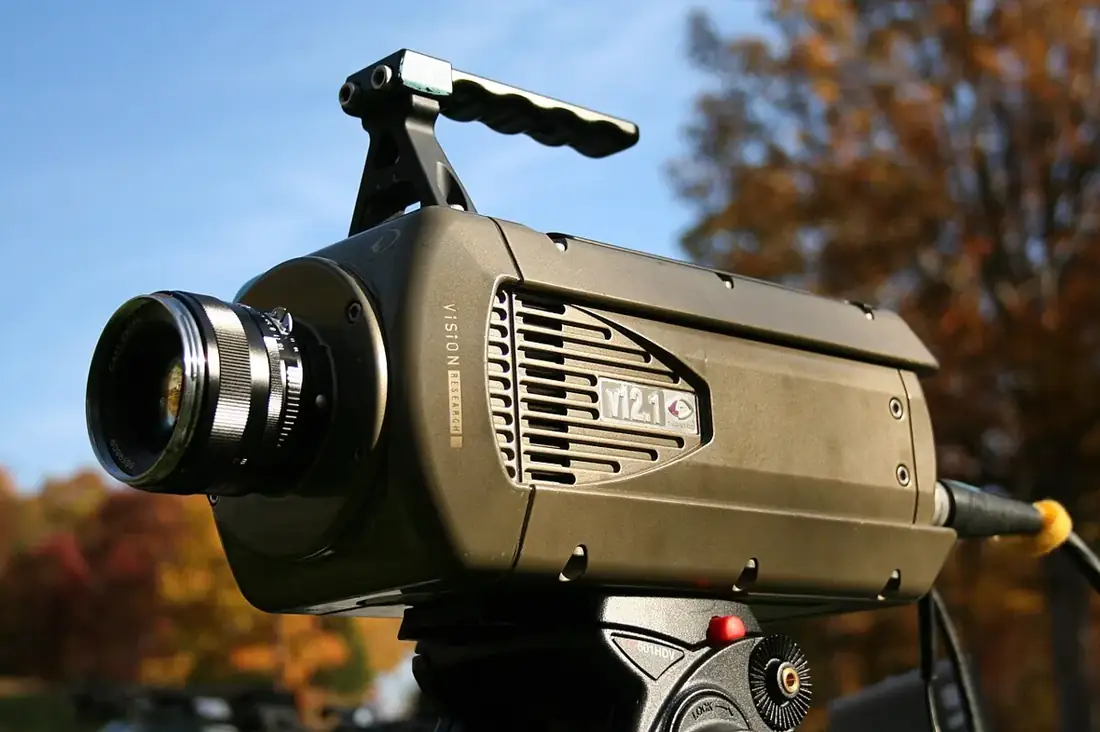
Frame Rate là số lượng khung hình Camera ghi trong mỗi giây. Khi dự định làm chậm Video, Frame Rate nguồn cao giúp có nhiều thông tin chuyển động thực hơn để sử dụng trên Timeline.
Ví dụ, Footage 120 FPS có thể được phát ở 20% trên Timeline 24 FPS bằng cách sử dụng toàn bộ khung hình nguồn. Đây là một lợi thế quan trọng khi thiết kế Speed Ramp có đoạn Slow Motion sâu.
| FPS nguồn | Timeline 24 FPS | Mức Slow Motion tự nhiên | Nhận xét |
|---|---|---|---|
| 24 FPS | 24 FPS | 100% | Không có dư Frame để làm chậm |
| 30 FPS | 24 FPS | 80% | Giảm tốc nhẹ |
| 60 FPS | 24 FPS | 40% | Phù hợp nhiều Speed Ramp |
| 120 FPS | 24 FPS | 20% | Có khả năng Slow Motion sâu |
| 240 FPS | 24 FPS | 10% | Rất nhiều dữ liệu chuyển động thực |
Các mức trên giả định sử dụng mỗi Frame nguồn một lần, không mô tả tốc độ tự động của phần mềm khi Import.
Shutter Speed và Motion Blur
Shutter Speed quyết định khoảng thời gian phơi sáng cho mỗi Frame. Shutter nhanh hơn thường làm giảm độ nhòe do chuyển động, nhờ vậy có thể giữ đường viền vật thể rõ hơn. Nhưng nếu giảm Motion Blur quá nhiều, những phần phát ở tốc độ bình thường có thể trông sắc gắt hoặc thiếu cảm giác điện ảnh.
Không tồn tại một thiết lập Shutter phù hợp cho mọi dự án. Nếu cảnh quay dự định sử dụng Speed Ramp sâu, nên quay thử để cân bằng giữa dữ liệu phục vụ nội suy và thẩm mỹ chuyển động ở bản phim cuối.
Cách chọn khoảnh khắc chuyển tốc độ để tạo hiệu ứng điện ảnh
Một trong những lỗi phổ biến khi mới học Speed Ramping là giảm tốc ở nơi không có hành động đáng chú ý. Điều này khiến Video kéo dài không cần thiết và làm giảm nhịp kể chuyện.
Thay vì bắt đầu bằng câu hỏi “nên làm chậm bao nhiêu phần trăm”, người dựng phim nên xác định đâu là khoảnh khắc có giá trị thị giác cao nhất.
Đỉnh chuyển động
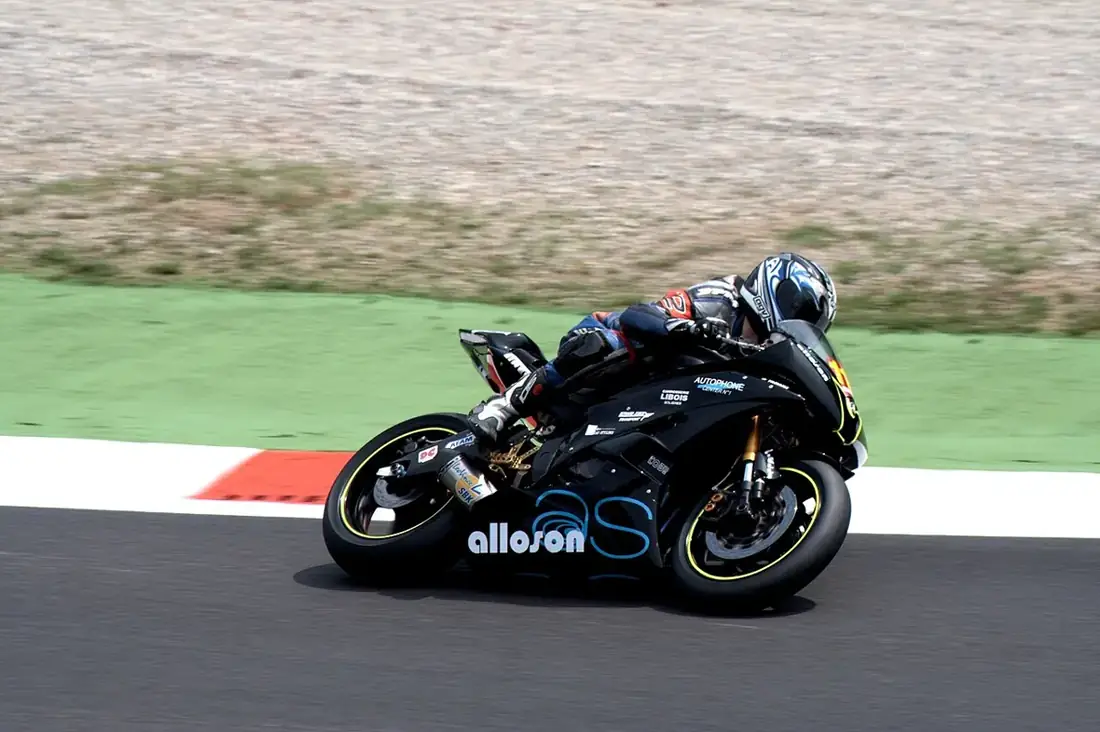
Đỉnh của cú nhảy, khoảnh khắc vận động viên đổi hướng hoặc thời điểm chiếc xe nghiêng vào một khúc cua thường là những vị trí có năng lượng thị giác rõ. Làm chậm trước hoặc ngay tại thời điểm này có thể giúp người xem quan sát hành động tốt hơn.
Khoảnh khắc biểu cảm
Trong MV hoặc phim ngắn, Speed Ramping có thể nhấn mạnh sự thay đổi biểu cảm. Tuy nhiên, cần thận trọng vì chuyển động môi và tính liên tục của diễn xuất có thể trở nên thiếu tự nhiên khi tốc độ thay đổi quá mạnh.
Khoảnh khắc sản phẩm xuất hiện
Đối với quảng cáo, tốc độ có thể tăng trong giai đoạn chuyển cảnh và chậm lại khi sản phẩm đạt góc nhìn đẹp. Một khoảng Slow Motion vừa đủ sẽ tạo điều kiện để người xem nhận biết hình dáng hoặc chi tiết nổi bật.
Bốn phong cách Speed Ramping phổ biến trong dựng phim
Mặc dù có thể tạo vô số cấu trúc chuyển tốc, nhiều Speed Ramp được xây dựng từ những dạng nhịp dễ nhận biết. Chúng là điểm khởi đầu để người dựng phim thử nghiệm, không phải công thức bắt buộc.
Fast → Slow → Fast
Tạo cảm giác tăng năng lượng trước hành động, nhấn mạnh khoảnh khắc chính bằng Slow Motion rồi tăng tốc khi hành động kết thúc.
Normal → Slow → Normal
Giữ nhịp tự nhiên ở đầu và cuối cảnh, chỉ làm chậm khoảnh khắc có ý nghĩa. Phù hợp với Video kể chuyện hoặc cảm xúc.
Slow → Fast
Bắt đầu bằng khoảnh khắc nhẹ nhàng, sau đó tăng tốc để tạo cảm giác chuyển biến, khởi động hoặc thay đổi trạng thái.
Fast → Freeze → Fast
Chuyển từ tốc độ nhanh sang giữ khung hình trong một khoảng thời gian rồi tiếp tục hành động. Có thể kết hợp Typography hoặc âm thanh Impact.
Với Video quảng cáo, không nên sử dụng cùng một Speed Ramp cho mọi Shot chỉ để tạo cảm giác đồng nhất. Mỗi chuyển động cần có điểm nhấn riêng, đồng thời phải hòa hợp với nhạc nền và nhịp dựng tổng thể.
Speed Ramping không phải hiệu ứng chuyển cảnh bắt buộcMột số người dựng sử dụng Speed Ramp liên tục giữa tất cả các Clip. Cách này có thể khiến người xem mệt mắt, đặc biệt khi kết hợp Camera Whip, Zoom, Shake và Sound Effect quá dày. Nên để những cảnh có nhịp độ bình thường giúp cân bằng trải nghiệm.
Công cụ gợi ý Speed Ramp theo loại cảnh quay
Công cụ này đưa ra những cấu trúc tốc độ tham khảo cho một số tình huống dựng phim. Bạn có thể chọn thể loại, Frame Rate nguồn và Timeline để xem khả năng Slow Motion tự nhiên cùng gợi ý chuyển tốc.
Loại cảnh quay Frame Rate nguồn Frame Rate Timeline Phong cách chuyển tốc GIAI ĐOẠN 1 180% Tăng tốc GIAI ĐOẠN 2 40% Khoảnh khắc chính GIAI ĐOẠN 3 150% Thoát chuyển động ACTION / FAST → SLOW → FASTTăng tốc trước hành động, giảm tốc tại đỉnh chuyển động và tăng tốc khi kết thúc.
Sao chép cấu trúc Speed RampLưu ý: Các tỷ lệ trên là gợi ý sáng tạo, không phải thông số phù hợp với mọi Video. Nếu tốc độ chậm vượt quá khả năng Frame Rate nguồn, cần cân nhắc Frame Blending, Optical Flow hoặc thay đổi cấu trúc Speed Ramp.
Hướng dẫn tạo Speed Ramping trong Adobe Premiere Pro
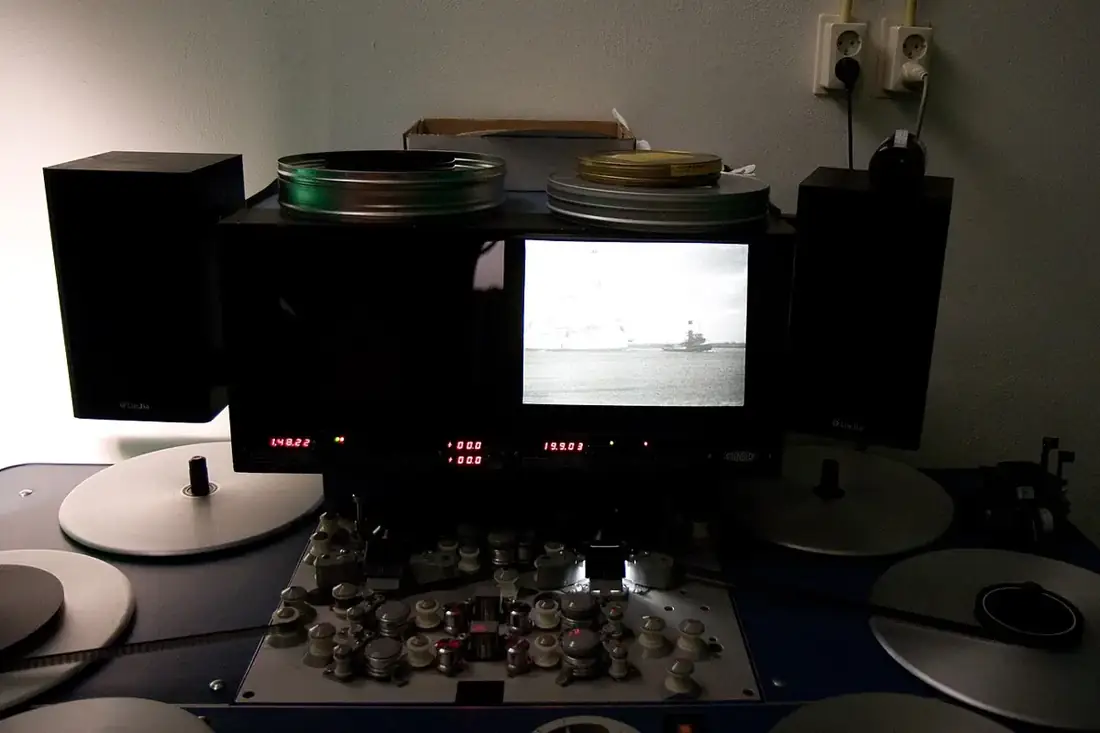
Adobe Premiere Pro cung cấp tính năng Time Remapping cho phép điều chỉnh tốc độ phát bên trong một Clip. Người dùng có thể đặt Speed Keyframe và thay đổi vùng chuyển tiếp để tạo Speed Ramp theo ý muốn.
Đưa Footage vào Timeline
Import Video, chọn đoạn hành động cần xử lý và mở rộng chiều cao của Video Track để dễ quan sát đường điều khiển tốc độ.
Chuyển sang Time Remapping
Nhấp chuột phải vào Clip, chọn Show Clip Keyframes → Time Remapping → Speed.
Đặt Speed Keyframe
Giữ Ctrl trên Windows hoặc Command trên macOS rồi nhấp vào đường Speed để tạo các điểm thay đổi tốc độ.
Điều chỉnh phần trăm tốc độ
Kéo đường Speed lên để tăng tốc hoặc xuống để giảm tốc cho các đoạn tương ứng.
Làm mềm vùng chuyển tốc
Tách rộng vùng Keyframe và điều chỉnh Bézier Handle để thay đổi tốc độ dần dần thay vì chuyển đột ngột.
Render và kiểm tra
Xem lại toàn bộ vùng chuyển tiếp. Nếu Slow Motion giật, có thể thử Optical Flow và Render Preview trước khi đánh giá.
Tại sao không chỉ dùng Speed/Duration?
Speed/Duration phù hợp khi muốn đặt một tốc độ cố định cho toàn bộ Clip. Time Remapping linh hoạt hơn đối với Speed Ramping vì cho phép điều chỉnh nhiều giai đoạn ngay trong cùng đoạn Video.
Trong Premiere Pro, cách hiển thị Keyframe và Bezier Handle có thể thay đổi một chút tùy phiên bản, nhưng nguyên tắc chung vẫn là điều khiển tốc độ theo các điểm thời gian.
Mẹo dựng Premiere ProHãy đặt các điểm Speed Ramp theo chuyển động thật trước, sau đó mới tinh chỉnh cho khớp nhạc. Nếu bắt đầu hoàn toàn từ Beat mà bỏ qua hành động trong Footage, thời điểm Slow Motion có thể bị lệch khỏi khoảnh khắc đẹp nhất.
Hướng dẫn tạo Speed Ramping bằng Retime Curve trong DaVinci Resolve
DaVinci Resolve cho phép thay đổi tốc độ Clip bằng Retime Controls và Retime Curve. Đây là hai công cụ phù hợp để xây dựng Speed Ramp từ đơn giản đến phức tạp.
Quy trình cơ bản
- Đưa Clip cần xử lý vào Timeline trên trang Edit.
- Nhấp chuột phải vào Clip và chọn Retime Controls.
- Di chuyển Playhead đến vị trí muốn thay đổi tốc độ và thêm Speed Point.
- Điều chỉnh tốc độ cho từng phần Clip bằng các tùy chọn của Retime Controls.
- Mở Retime Curve để tinh chỉnh chuyển tiếp.
- Chọn chế độ điều khiển tốc độ phù hợp, chẳng hạn Retime Speed trong những phiên bản có tùy chọn này.
- Sử dụng các điểm điều khiển và Bézier để làm mềm vùng tăng hoặc giảm tốc.
- Render hoặc Cache đoạn Video rồi đánh giá chuyển động cuối cùng.
Retime Frame và Retime Speed
Một số phiên bản Resolve cho phép chuyển đổi giữa chế độ điều khiển vị trí Frame và chế độ điều khiển tốc độ. Điều này giúp người dựng lựa chọn cách thay đổi thời gian phù hợp với Clip và cách bố trí Timeline.
Optical Flow và Speed Warp
DaVinci Resolve cung cấp những tùy chọn Retime Process để cải thiện chất lượng khi thiếu Frame nguồn. Trong các phiên bản Resolve Studio hỗ trợ, Speed Warp có thể cho kết quả nội suy tốt hơn ở một số cảnh nhưng thường tốn nhiều tài nguyên xử lý.
Với các Shot khó như tóc, nước hoặc vật thể giao nhau, không nên mặc định chế độ nội suy nâng cao luôn tạo kết quả hoàn hảo. Hãy kiểm tra những Frame được tổng hợp trước khi xuất Master.
Speed Ramping trên CapCut có phù hợp với người mới bắt đầu không?
CapCut là một lựa chọn dễ tiếp cận cho người mới học dựng Video ngắn. Phần mềm có các tính năng chỉnh tốc độ và Speed Curve ở những phiên bản hỗ trợ, giúp người dùng tạo chuyển động nhanh–chậm mà không cần xây dựng toàn bộ quy trình hậu kỳ phức tạp.
Thông thường, người dựng có thể chọn Clip, mở nhóm Speed, tìm tùy chọn Curve hoặc các mẫu tốc độ có sẵn rồi tùy chỉnh những điểm điều khiển. Vị trí giao diện và bộ Preset có thể khác nhau giữa CapCut Desktop, Mobile và các phiên bản cập nhật.
Khi nào nên sử dụng Preset?
Preset phù hợp để thử nhanh cảm giác chuyển động hoặc dựng Video có thời lượng ngắn. Tuy nhiên, cùng một Preset có thể không khớp với mọi hành động vì thời điểm cao trào trong từng Clip khác nhau.
Khi nào nên chỉnh Speed Curve thủ công?
Khi muốn Speed Ramp khớp chính xác với khoảnh khắc nhân vật xoay người, sản phẩm xuất hiện hoặc nhịp nhạc thay đổi, chỉnh Curve thủ công thường cho khả năng kiểm soát tốt hơn.
Gợi ý cho người mớiHãy bắt đầu với một Clip có chuyển động rõ, thử cấu trúc 100% → 50% → 100%, sau đó mới tăng độ phức tạp. Việc kiểm soát một chuyển tốc đúng thời điểm thường hiệu quả hơn sử dụng quá nhiều Preset liên tục.
Speed Ramping và Optical Flow có mối liên hệ như thế nào?
Speed Ramping là phương pháp tổ chức thay đổi tốc độ phát, còn Optical Flow là công nghệ ước lượng chuyển động để hỗ trợ tạo Frame trung gian. Hai kỹ thuật có thể được sử dụng kết hợp khi người dựng muốn giảm tốc sâu hơn khả năng tự nhiên của Footage nguồn.
Chẳng hạn, Footage 30 FPS trên Timeline 30 FPS được giảm xuống 25%. Lúc này, Video kéo dài gấp bốn lần so với thời lượng gốc, nhưng không có đủ Frame được ghi thực tế để biểu diễn mọi thời điểm phát mà không lặp Frame.
Optical Flow có thể tổng hợp Frame trung gian dựa trên chuyển động ước lượng, từ đó giảm hiện tượng giật. Tuy nhiên, khi chủ thể biến dạng phức tạp hoặc bị che khuất, Frame tổng hợp có thể xuất hiện Warping, Tearing hoặc những chi tiết thiếu tự nhiên.
Những trường hợp cần thận trọng
- Tóc, vải mỏng hoặc nhiều vật thể chuyển động độc lập.
- Chất lỏng, khói, tia nước và chuyển động có hình dạng thay đổi liên tục.
- Camera Pan nhanh, Whip Pan hoặc Handheld rung mạnh.
- Vật thể di chuyển qua những chi tiết Background phức tạp.
- Những đoạn Speed Ramp giảm tốc rất sâu nhưng FPS nguồn thấp.

Ảnh trên là ảnh chụp tốc độ cao minh họa đặc điểm chuyển động chất lỏng, không phải Frame tạo bằng Optical Flow. Trong quy trình sản xuất, những cảnh như vậy nên được ưu tiên ghi High Frame Rate nếu yêu cầu Slow Motion sâu.
Ứng dụng Speed Ramping trong MV, TVC, phim ngắn và Video quảng cáo
MV ca nhạc
Trong MV, Speed Ramping có thể kết hợp với Beat, nhạc cụ hoặc điểm cao trào của bài hát. Chuyển động nhanh giúp tạo năng lượng, trong khi Slow Motion kéo dài những biểu cảm và động tác quan trọng. Tuy nhiên, cần giữ sự liên tục của diễn xuất và cảm xúc thay vì chỉ chạy theo tiết tấu âm nhạc.
TVC quảng cáo sản phẩm
Speed Ramp có thể được dùng để tăng tốc trong giai đoạn sản phẩm chuyển động, sau đó làm chậm khi sản phẩm đạt góc quay đẹp. Trong một TVC, sự thay đổi nhịp độ đúng lúc có thể hướng ánh nhìn của người xem đến chi tiết mong muốn.
Video thể thao và Action
Các cú nhảy, xoay người, va chạm hoặc chuyển hướng là những tình huống đặc biệt phù hợp. Người dựng có thể làm chậm tại đỉnh hành động rồi tăng tốc khi chuyển động hoàn tất, giúp cảnh quay vừa rõ ràng vừa giàu cảm giác mạnh.
Video du lịch
Chuyển tốc kết hợp với các chuyển động Camera như Push In, Tracking Shot hoặc Whip Pan có thể tạo hiệu ứng di chuyển nhanh giữa những không gian. Tuy vậy, cần kiểm soát Motion Blur và tốc độ để tránh cảm giác rung hoặc chóng mặt.
Phim ngắn và sản xuất ảo
Trong phim truyện, Speed Ramping nên phục vụ tình huống tâm lý hoặc hành động cụ thể. Với những dự án có bối cảnh số hoặc nhiều lớp VFX, việc thay đổi tốc độ còn phải tính đến tính nhất quán giữa Footage và các thành phần hậu kỳ.
Các workflow sử dụng công nghệ sản xuất ảo LED Wall cũng đòi hỏi người làm hình ảnh hiểu rõ mối quan hệ giữa Camera Movement, thời gian và các lớp bối cảnh.

Quy trình tạo Speed Ramping chuyên nghiệp từ tiền kỳ đến hậu kỳ
Những Speed Ramp đẹp nhất thường không bắt đầu tại Timeline. Chúng được chuẩn bị ngay từ lúc xây dựng ý tưởng hình ảnh và tổ chức chuyển động trước Camera.
Phân tích mục tiêu của cảnh quay
Xác định cảm xúc, hành động hoặc chi tiết cần nhấn mạnh bằng thay đổi tốc độ.
Chọn Frame Rate phù hợp
Nếu cần Slow Motion sâu, ưu tiên quay 60 FPS, 120 FPS hoặc mức phù hợp với yêu cầu kỹ thuật và thiết bị.
Thiết kế Camera Movement
Thống nhất hướng chuyển động, bố cục và những vị trí Camera quan trọng để Speed Ramp dễ theo dõi.
Kiểm soát Shutter và Exposure
Đánh giá độ nhòe chuyển động, ánh sáng và chất lượng chi tiết trong Footage.
Chọn khoảnh khắc đẹp nhất
Tìm đúng Frame hoặc khoảng hành động đáng chú ý trước khi thêm các điểm chuyển tốc.
Xây dựng cấu trúc Speed Ramp
Chọn kiểu Normal–Slow–Normal, Fast–Slow–Fast hoặc cấu trúc khác theo ý đồ.
Tinh chỉnh Easing
Điều chỉnh vùng chuyển tiếp và Bézier để đạt cảm giác thay đổi tốc độ mong muốn.
Kết hợp âm thanh và nhạc nền
Kiểm tra nhịp Beat, Whoosh, Impact và độ dài cảnh. Không để Sound Effect lấn át nội dung.
Kiểm tra Frame Interpolation
Thử Optical Flow hoặc phương pháp phù hợp nếu đoạn phát chậm thiếu Frame nguồn.
Render và Final QC
Xuất thử, kiểm tra toàn bộ chuyển tốc, độ mượt, Artifact, âm thanh và tính liên tục của cảnh.
Với những dự án cần quay nhiều động tác phức tạp, ekip nên tổ chức Shot Test trước khi sản xuất chính thức. Một không gian Studio và setup bối cảnh phù hợp sẽ giúp chủ động kiểm tra ánh sáng, Frame Rate và Camera Movement.
Những lỗi Speed Ramping thường gặp và cách xử lý hiệu quả
| Lỗi | Dấu hiệu | Hướng xử lý |
|---|---|---|
| Chuyển tốc quá gắt | Video khựng bất thường | Điều chỉnh khoảng chuyển tiếp và Bézier |
| Slow Motion giật | Chuyển động thiếu liên tục | Kiểm tra FPS và Time Interpolation |
| Optical Flow méo hình | Tay, chân hoặc vật thể biến dạng | Đổi phương pháp, giảm mức Slow Motion |
| Ramp sai nhịp | Điểm nhấn đến quá sớm hoặc muộn | Đặt lại Speed Keyframe theo hành động |
| Footage quá nhòe | Motion Blur gây mất chi tiết | Đánh giá lại nguồn, tốc độ và nội suy |
| Preview giật | Timeline không phát đúng tốc độ | Cache hoặc Render thử đoạn cần kiểm tra |
| Âm thanh không khớp | Beat hoặc Impact lệch chuyển động | Tinh chỉnh Timing và Sound Design |
| Quá nhiều Speed Ramp | Video gây mệt mắt | Giảm số điểm nhấn, tạo khoảng nghỉ |
Vuốt ngang để đọc đầy đủ bảng trên Mobile.
Checklist kiểm tra Speed Ramp trước khi xuất Video
Đã xác định mục đích sử dụng Speed Ramping trong cảnh quay. Đã kiểm tra FPS nguồn và FPS Timeline. Đã chọn đúng khoảnh khắc chuyển động cần nhấn mạnh. Đã chỉnh Speed Keyframe và vùng Easing phù hợp. Đã kiểm tra tính liên tục của chuyển động ở các điểm Ramp. Đã kiểm tra Frame Blending hoặc Optical Flow nếu cần. Đã căn chỉnh Sound Effect và nhịp nhạc. Đã Render thử và kiểm tra bản xuất cuối cùng.0/8 hạng mục hoàn thành
Câu hỏi thường gặp về Speed Ramping
Speed Ramping là gì?Speed Ramping là kỹ thuật thay đổi tốc độ phát Video theo thời gian trong cùng một cảnh quay, tạo sự chuyển tiếp giữa nhanh và chậm.
Speed Ramping khác Slow Motion như thế nào?Slow Motion là phát chậm chuyển động. Speed Ramping là tổ chức thay đổi tốc độ, có thể kết hợp Slow Motion, Fast Motion và tốc độ bình thường.
Time Remapping có giống Speed Ramping không?Time Remapping là kỹ thuật điều khiển thời gian phát lại. Speed Ramping là một trong những ứng dụng phổ biến của Time Remapping.
Speed Keyframe có vai trò gì?Speed Keyframe giúp xác định vị trí hoặc vùng thay đổi tốc độ, cho phép điều chỉnh nhịp chuyển động trong Clip.
Bézier Curve có cần thiết không?Bézier Curve hữu ích khi muốn điều chỉnh độ mềm của các vùng tăng và giảm tốc. Nó không bắt buộc cho mọi kiểu Speed Ramp.
Video 30 FPS có tạo Speed Ramp được không?Có thể. Tuy nhiên, khi làm chậm sâu, Video có thể thiếu Frame nguồn và cần các phương pháp nội suy bổ sung.
60 FPS có phù hợp với Speed Ramping không?Có. Trên Timeline 24 FPS, Footage 60 FPS có thể phát ở 40% bằng cách sử dụng đầy đủ Frame nguồn.
Speed Ramping có cần Optical Flow không?Không nhất thiết. Optical Flow chỉ hữu ích khi cần tạo thêm Frame trung gian hoặc xử lý những đoạn phát chậm thiếu dữ liệu nguồn.
Premiere Pro có hỗ trợ Speed Ramping không?Có. Premiere Pro cho phép tạo Speed Ramp bằng Time Remapping, Speed Keyframe và các điểm điều khiển chuyển tiếp.
DaVinci Resolve có tạo Speed Ramping được không?Có. Resolve cung cấp Retime Controls và Retime Curve để tổ chức các đoạn tốc độ khác nhau.
CapCut có hỗ trợ Speed Curve không?Các phiên bản CapCut hỗ trợ Speed Curve có thể tạo chuyển động nhanh–chậm bằng Preset hoặc điểm điều khiển tùy chỉnh.
Speed Ramping có phù hợp với MV ca nhạc không?Có. Speed Ramp có thể nhấn mạnh chuyển động, biểu cảm hoặc những khoảnh khắc trùng với điểm nhấn âm nhạc.
Tại sao Speed Ramp làm Video bị giật?Nguyên nhân có thể do thiếu Frame ở đoạn Slow Motion, thay đổi tốc độ quá đột ngột hoặc Preview chưa được Render đầy đủ.
Nên sử dụng Speed Ramping cho mọi cảnh quay không?Không nên. Speed Ramp cần phục vụ nội dung và điểm nhấn cụ thể. Dùng quá nhiều có thể khiến Video thiếu nhịp nghỉ và gây mệt mắt.
Kết luận: Speed Ramping là nghệ thuật kiểm soát nhịp thời gian
Speed Ramping không chỉ là một hiệu ứng tăng giảm tốc độ. Đây là kỹ thuật giúp người dựng phim điều khiển cách khán giả cảm nhận chuyển động, nhấn mạnh những khoảnh khắc quan trọng và tạo sự thay đổi năng lượng ngay trong một cảnh quay.
Để tạo Speed Ramp đẹp, người làm phim cần kết hợp tư duy hình ảnh với Frame Rate, Shutter Speed, Time Remapping, Bézier Curve và các công nghệ nội suy như Optical Flow. Quan trọng hơn, mỗi điểm chuyển tốc cần gắn với hành động thực tế và mục tiêu kể chuyện.
Một Video Cinematic không nhất thiết phải có nhiều hiệu ứng. Đôi khi, chỉ cần giảm tốc đúng một khoảnh khắc rồi đưa chuyển động trở lại nhịp bình thường cũng đủ tạo ấn tượng mạnh mẽ.
Tài liệu kỹ thuật và nguồn ảnh tham khảo
- Adobe – Time Remapping and Speed Keyframes
- Adobe – Time Interpolation Methods
- Blackmagic Design – Speed Ramps and Retime Curve
- Skateboarder performing a trick – Adam.J.W.C., CC BY-SA 2.5
- Filming skateboarder – Justinc, CC BY-SA 2.0
- Phantom v12.1 – Nathan Boor / Aimed Research, CC BY-SA 3.0
- Motorcycle racing Monza – Curzio Campodimaggio, CC BY 2.0
- Film editing workstation – Marcel Oosterwijk, CC BY-SA 2.0
- Splash of Lime – Christopher Craig, CC BY 2.0
- Dance performance – Harald Groven, CC BY-SA 2.0
Hình ảnh được sử dụng nhằm minh họa chuyển động, hoạt động quay phim và hậu kỳ; không được trình bày như Frame kết quả trực tiếp của hiệu ứng Speed Ramping. Ảnh được ghi công theo giấy phép Creative Commons của từng tác phẩm. Khi chỉnh sửa hoặc phân phối lại ảnh thuộc giấy phép ShareAlike, cần tuân thủ điều kiện của giấy phép tương ứng.
Khi thời gian trở thành một công cụ kể chuyện
Speed Ramping cho phép người làm phim tổ chức chuyển động theo một nhịp riêng, biến hành động thông thường thành những khoảnh khắc thị giác nổi bật. Khi kết hợp đúng với ánh sáng, bố cục, âm thanh và tư duy dựng phim, kỹ thuật này có thể tăng giá trị biểu đạt của một Video.
Checklist thực tế trước khi bắt tay vào làm
- ✔ Viết brief rõ mục tiêu, khán giả, thông điệp chính và nền tảng đăng tải.
- ✔ Duyệt kịch bản và storyboard / shot list trước khi quay.
- ✔ Khảo sát địa điểm hoặc chọn phim trường phù hợp với nội dung.
- ✔ Chuẩn bị đạo cụ, trang phục, sản phẩm mẫu đầy đủ trước ngày quay.
- ✔ Kiểm tra thu âm và ánh sáng ngay tại hiện trường.
- ✔ Thống nhất số vòng chỉnh sửa và lịch bàn giao bản dựng.
Cần ekip hỗ trợ sản xuất tvc?
Xem chi tiết dịch vụ tại Sản xuất TVC hoặc liên hệ Mr Lý Minh Nhựt – 0905 951 086 (Gọi/Zalo) · annanguyen@annahousestudio.com · 37 Bế Văn Cấm, P. Tân Hưng, Q.7, TP.HCM.