Đọc nhanh 30 giây
Waveform Monitor là gì?
Tìm hiểu cách đọc Waveform, thang IRE, Highlights, Shadows, RGB Parade và các phương pháp kiểm soát Exposure khi quay phim và Color Grading.
Bạn sẽ nhận được gì từ bài này?
- 1. Waveform Monitor là gì?
- 2. Waveform Monitor hoạt động như thế nào?
- 3. Cách đọc trục ngang và trục dọc của Waveform
- 4. IRE là gì? Cách hiểu thang đo 0–100 IRE
- 5. Thực hành đọc Waveform với đồ thị tương tác
Tìm hiểu cách đọc Waveform, thang IRE, Highlights, Shadows, RGB Parade và các phương pháp kiểm soát Exposure khi quay phim và Color Grading.
Ảnh: Jakub Zerdzicki / Pexels . Nhấn vào vùng ảnh để phóng to.
Khi quay phim, một trong những vấn đề quan trọng nhất là kiểm soát độ sáng của hình ảnh. Một Shot có thể trông rất đẹp trên màn hình Camera, nhưng khi đưa vào hậu kỳ lại xuất hiện Highlight bị cháy, Shadow quá tối hoặc Exposure không nhất quán giữa các cảnh.
Nguyên nhân không phải lúc nào cũng nằm ở Camera. Đôi khi, người quay phim đã đánh giá độ sáng chủ yếu bằng mắt trên màn hình LCD.
Trong điều kiện ánh sáng ngoài trời, màn hình quá sáng, quá tối hoặc chưa được hiệu chuẩn, cảm nhận bằng mắt có thể không chính xác.
Để kiểm tra tín hiệu hình ảnh một cách có hệ thống, các nhà quay phim và Colorist thường sử dụng Waveform Monitor.
Công cụ này giúp xác định vị trí và mức độ sáng của các thành phần trong khung hình, hỗ trợ điều chỉnh Exposure, Contrast và kiểm tra nguy cơ mất chi tiết.
Hiểu nhanh: Waveform Monitor là công cụ biểu diễn mức tín hiệu của hình ảnh theo dạng đồ thị. Trong chế độ Luma, trục ngang tương ứng với vị trí ngang của khung hình, còn trục dọc thể hiện mức tín hiệu sáng.1. Waveform Monitor là gì?
Waveform Monitor là công cụ phân tích tín hiệu video, thường được sử dụng để quan sát mức độ sáng và trong một số chế độ, các kênh màu của hình ảnh.
Trong chế độ Luma Waveform, đồ thị cho biết những phần khác nhau của khung hình đang nằm ở mức tín hiệu sáng nào.
Thay vì chỉ nhìn một hình ảnh có vẻ sáng hoặc tối, người quay có thể kiểm tra các mức tín hiệu trực tiếp trên đồ thị.
Ví dụ, nếu trong khung hình có một cửa sổ sáng nằm bên phải, phần đồ thị tương ứng với khu vực bên phải có thể xuất hiện các giá trị cao.
Nếu phần bên trái là một vùng tối, các dấu vết tín hiệu ở khu vực tương ứng có thể tập trung gần đáy đồ thị.
1.1. Waveform được sử dụng ở đâu?
Waveform Monitor có thể xuất hiện trên Camera, màn hình giám sát chuyên dụng và phần mềm hậu kỳ có hỗ trợ Video Scopes.
Ví dụ: DaVinci Resolve, Adobe Premiere và nhiều thiết bị Monitoring chuyên nghiệp.
1.2. Waveform có phải âm thanh không?
Không.
Trong lĩnh vực âm thanh, Waveform thường biểu diễn sự thay đổi biên độ của tín hiệu âm thanh theo thời gian.
Còn trong bài viết này, Video Waveform Monitor là công cụ phân tích tín hiệu hình ảnh, đặc biệt hữu ích cho Exposure và Color Grading.
2. Waveform Monitor hoạt động như thế nào?
Waveform Monitor lấy thông tin từ tín hiệu video và biểu diễn thành đồ thị.
Trong chế độ Luma, các vị trí ảnh có tín hiệu tối xuất hiện gần phía dưới, còn các vị trí ảnh có tín hiệu sáng xuất hiện cao hơn.
Các tín hiệu tại nhiều vị trí dọc của hình ảnh được chồng lên nhau trên Waveform, tạo thành một dạng đồ thị có mật độ sáng tối khác nhau.
Vì vậy, Waveform thực tế không nhất thiết là một đường cong duy nhất. Nó có thể gồm nhiều vệt, điểm và dải tín hiệu chồng lên nhau.
01 Luma Thông tin mức sáng được sử dụng để phân tích phân bố độ sáng. NHẤN ĐỂ 02 Signal Level Cho biết tín hiệu hình ảnh đang ở mức nào trên thang đo. NHẤN ĐỂ 03 Exposure Các quyết định phơi sáng ảnh hưởng đến phân bố tín hiệu trên đồ thị. NHẤN ĐỂ2.1. Waveform có phản ánh hình ảnh đang quay không?
Có, nhưng phải hiểu chính xác Scope đang phân tích tín hiệu tại giai đoạn nào.
Ví dụ, Waveform đọc tín hiệu Log có thể khác với Waveform đọc tín hiệu đã chuyển sang Rec.709.
Một số Monitor cho phép bật hoặc tắt LUT trước khi hiển thị Scope.
Do đó, khi so sánh mức tín hiệu, hãy kiểm tra thiết lập của thiết bị thay vì chỉ nhìn con số trên trục dọc.
3. Cách đọc trục ngang và trục dọc của Waveform
Để đọc Waveform, bước đầu tiên là hiểu ý nghĩa hai trục.
3.1. Trục ngang – Vị trí trong hình ảnh
Trong Waveform Luma thông dụng, trục ngang giữ sự tương ứng với vị trí trái–phải của khung hình.
Nếu một nhân vật nằm bên trái khung hình, vùng tín hiệu của nhân vật đó cũng xuất hiện ở khu vực ngang tương ứng.
Nếu cửa sổ sáng nằm bên phải, phần tín hiệu sáng của cửa sổ sẽ nằm ở phía bên phải Waveform.
3.2. Trục dọc – Mức tín hiệu sáng
Trong chế độ Luma, trục dọc biểu diễn mức tín hiệu sáng.
Các giá trị cao thường tương ứng vùng sáng, còn giá trị thấp tương ứng vùng tối.
Thang đo có thể là IRE, Percentage, Code Values hoặc một cách hiển thị khác, tùy thiết bị và cấu hình.
3.3. Waveform không phải bản đồ tọa độ đầy đủ
Waveform giữ thông tin vị trí ngang, nhưng nhiều dòng ảnh được chồng lên nhau.
Vì thế, không thể luôn xác định chính xác vị trí trên–dưới của một đối tượng chỉ bằng Waveform.
Muốn tìm vùng ảnh cụ thể, người quay cần quan sát Waveform kết hợp với khung hình gốc.
4. IRE là gì? Cách hiểu thang đo 0–100 IRE
IRE là một hệ quy chiếu thường gặp trong thiết bị đo tín hiệu video.
Trong nhiều workflow SDR, các giá trị quanh 0 và 100 IRE được sử dụng để tham chiếu mức đen và mức trắng của tín hiệu.
Tuy nhiên, không phải mọi Waveform đều sử dụng thang IRE giống nhau.
0 IRE 25 IRE 50 IRE 75 IRE 100 IREDãy mức sáng minh họa cho thang tham chiếu SDR. Không phải công thức xác định Exposure cho mọi Camera.
| Khoảng tham chiếu | Ý nghĩa khi quan sát | Lưu ý |
|---|---|---|
| Gần 0 | Mức tín hiệu thấp, thường liên quan vùng tối | Không đồng nghĩa mọi vùng tối đều đã mất chi tiết |
| Khoảng giữa | Các mức sáng trung gian | Không có một giá trị cố định cho tất cả da người hoặc cảnh quay |
| Gần 100 | Mức tín hiệu cao trong thang SDR thông dụng | Cần kiểm tra clipping và dạng tín hiệu đang đo |
| Dưới 0 hoặc trên 100 | Có thể xuất hiện ở một số hệ thống hiển thị hoặc tín hiệu | Không tự động kết luận lỗi nếu chưa biết thiết lập Scope |
4.1. Có phải 100 IRE luôn là cháy sáng?
Không hoàn toàn.
Trong một số workflow SDR, 100 IRE là mốc tham chiếu quan trọng cho tín hiệu trắng.
Tuy nhiên, việc xác định Highlight Clipping cần xem giới hạn cảm biến, Gamma, Color Management và phạm vi tín hiệu đang được Scope phân tích.
Một vệt tín hiệu chạm đỉnh thang đo chưa đủ để xác nhận mọi chi tiết đã mất trong file nguồn.
4.2. Waveform HDR có sử dụng 100 IRE không?
Một số công cụ có chế độ riêng cho HDR, sử dụng thang Percentage, Code Values hoặc đơn vị liên quan đến độ sáng hiển thị.
Vì vậy, không nên đọc Waveform HDR theo đúng cùng một quy tắc áp dụng cho thang SDR truyền thống.
5. Thực hành đọc Waveform với đồ thị tương tác
Sơ đồ dưới đây mô phỏng một Waveform Luma theo thang 0–100.
Bạn có thể kéo thanh điều chỉnh hoặc nhấn các tình huống để quan sát tín hiệu dịch chuyển lên trên hay xuống dưới.
INTERACTIVE WAVEFORM LABThử kiểm soát mức sáng
MÔ PHỎNG • SDR REFERENCE Dịch mức tín hiệu mô phỏng 0 điểm Thiếu sángTrung gianSát đỉnh sángTín hiệu đang ở mức trung gian. Quan sát sự phân bố vùng sáng và vùng tối.
Đây là mô phỏng mức tín hiệu Luma, không đo video được tải lên và không phải phép tăng giảm Exposure vật lý theo Stop. Các vệt được dựng bằng thuật toán để minh họa nguyên lý.
5.1. Khi kéo đồ thị lên trên
Các vùng trong mô phỏng được đưa đến mức tín hiệu cao hơn.
Nếu một phần tín hiệu tiến gần đỉnh thang, bạn nên kiểm tra những vùng sáng quan trọng trong ảnh.
Khi quay thực tế, điều chỉnh Exposure không nhất thiết tạo ra một phép dịch tuyến tính y hệt trên mọi thang và mọi Gamma.
5.2. Khi kéo đồ thị xuống dưới
Các giá trị dịch gần về đáy Waveform.
Nếu những vùng cần có chi tiết trở nên quá tối, cần đánh giá mức tín hiệu và nguy cơ nhiễu.
5.3. Điều quan trọng khi đọc đồ thị
Một Waveform đẹp không nhất thiết phải có tín hiệu trải đều từ 0 đến 100.
Một cảnh Low-key có thể tập trung nhiều giá trị thấp. Một cảnh High-key có thể tập trung nhiều giá trị cao.
Cách phân bố tín hiệu cần phù hợp với nội dung và ý đồ ánh sáng.
6. Cách đọc Highlights, Midtones và Shadows trên Waveform
Trong một cảnh quay, các mức tín hiệu thường được phân tích thành những vùng quan trọng.
6.1. Highlights
Highlights là những khu vực có mức sáng cao, ví dụ bầu trời, nguồn sáng hoặc bề mặt phản chiếu mạnh.
Trên Waveform Luma, những vùng sáng thường tạo ra dấu vết tín hiệu ở phía trên.
6.2. Midtones
Midtones là các mức sáng trung gian.
Trong nhiều cảnh quay, một phần gương mặt và bối cảnh có thể nằm trong phạm vi này.
Không có một ngưỡng IRE duy nhất đúng cho tất cả gương mặt, Skin Tone, Gamma và điều kiện ánh sáng.
6.3. Shadows
Shadows là các vùng tối của hình ảnh.
Trên Waveform Luma, những vùng tối thường tập trung gần phía dưới đồ thị.
Tuy nhiên, vùng tối không mặc nhiên đồng nghĩa với lỗi ghi hình.
Đối với một số phân cảnh điện ảnh, bóng tối sâu có thể là lựa chọn sáng tạo.
7. Cách nhận biết Highlight Clipping bằng Waveform
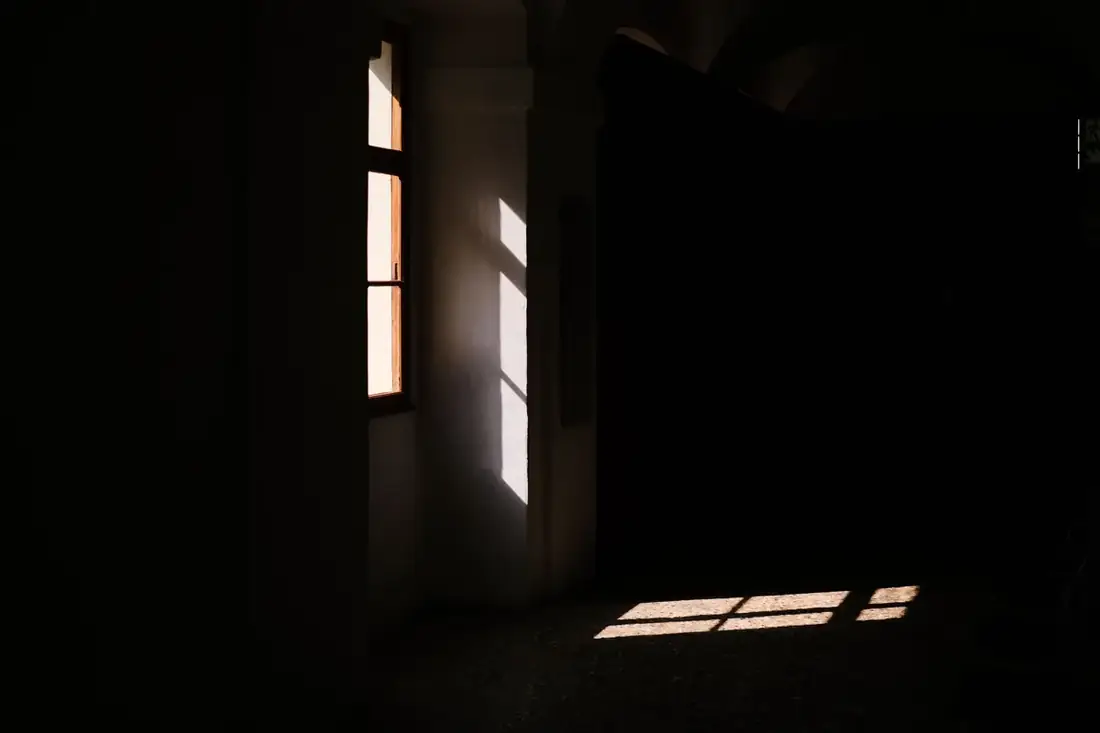
Highlight Clipping xảy ra khi dữ liệu ở vùng sáng bị giới hạn do vượt quá khả năng ghi nhận hoặc phạm vi xử lý của hệ thống.
Trên Waveform, clipping có thể biểu hiện bằng một vùng tín hiệu bị dồn thành đường phẳng sát giới hạn trên.
Tuy nhiên, cần phân biệt giới hạn hiển thị của Scope với giới hạn ghi nhận thật sự của Camera.
7.1. Những dấu hiệu cần chú ý
- Một vùng tín hiệu lớn tập trung sát mức đỉnh.
- Hình ảnh bị mất chuyển sắc ở những khu vực cần giữ chi tiết.
- Bầu trời trở thành mảng trắng không còn kết cấu.
- Một hoặc nhiều kênh màu có dấu hiệu bị giới hạn.
7.2. Cách kiểm tra đúng
Hãy quan sát cả hình ảnh và Waveform, kiểm tra Output Transform và thang đo đang sử dụng.
Nếu đang xem Footage Log qua LUT, hãy xác định Scope nằm trước hay sau LUT trong hệ thống.
Nếu chi tiết đã bị mất hoàn toàn trong dữ liệu ghi nhận, giảm Highlights ở hậu kỳ không thể khôi phục chính xác thông tin không tồn tại.
 ⊕ PHÓNG TO ẢNH
8. Các loại Waveform Monitor phổ biến
Không phải mọi chế độ Waveform đều hiển thị cùng một loại dữ liệu.
Người dựng phim và Colorist cần phân biệt những chế độ thường gặp dưới đây.
01 Luma Waveform Tập trung phân tích mức tín hiệu sáng. NHẤN ĐỂ XEM CHI TIẾT ↗ 02 RGB Waveform Hiển thị thông tin tín hiệu của các kênh màu. NHẤN ĐỂ XEM CHI TIẾT ↗ 03 RGB Parade Đặt Red, Green, Blue thành ba đồ thị riêng biệt. NHẤN ĐỂ XEM CHI TIẾT ↗8.1. Luma Waveform
Luma Waveform là lựa chọn phù hợp khi bạn muốn đánh giá Exposure và Contrast.
Công cụ này giúp quan sát mức tín hiệu ở các vùng tối, trung gian và sáng.
8.2. RGB Waveform
RGB Waveform cho phép quan sát thông tin các kênh màu đỏ, xanh lá và xanh dương.
Nó hữu ích khi đánh giá các trường hợp một kênh màu tiến đến giới hạn trước các kênh khác.
8.3. RGB Parade
RGB Parade hiển thị các thành phần Red, Green, Blue ở những đồ thị đặt cạnh nhau.
Nhờ đó, người dùng có thể so sánh mức tín hiệu giữa các kênh.
Tuy nhiên, các kênh khác nhau không luôn có nghĩa White Balance sai. Một cảnh có vật thể màu sắc mạnh đương nhiên có thể tạo phân bố RGB khác nhau.
8.4. Vectorscope có phải Waveform không?
Vectorscope là một loại Video Scope khác.
Công cụ này thường biểu diễn Hue và Saturation, không đọc vị trí độ sáng theo cùng cách với Waveform Luma.
9. Waveform và Histogram khác nhau như thế nào?
Waveform và Histogram đều giúp phân tích tín hiệu, nhưng cung cấp các loại thông tin khác nhau.
| Tiêu chí | Waveform | Histogram |
|---|---|---|
| Mục đích | Quan sát mức tín hiệu theo vị trí ngang | Quan sát phân bố số lượng giá trị tín hiệu |
| Trục ngang | Tương ứng vị trí ngang của ảnh | Thường biểu diễn mức giá trị sáng hoặc kênh màu |
| Trục dọc | Mức tín hiệu | Tần suất hoặc số lượng pixel |
| Tìm vùng sáng bên phải khung hình | Thường dễ nhận biết hơn | Không thể xác định vị trí ngang trực tiếp |
| Kiểm soát Exposure | Rất hữu ích | Hữu ích cho đánh giá tổng thể |
| Ứng dụng phổ biến | Quay phim, Color Grading, QC | Nhiếp ảnh, quay phim, hậu kỳ |
9.1. Khi nào nên dùng Waveform?
Nên ưu tiên Waveform khi cần biết những vùng sáng tối đang xuất hiện ở vị trí ngang nào trong khung hình.
Ví dụ, khi quay một cuộc phỏng vấn với cửa sổ nằm bên phải nhân vật.
9.2. Khi nào Histogram hữu ích?
Histogram phù hợp để quan sát tổng quan phân bố giá trị ảnh.
Nếu mục tiêu là xác định độ sáng tổng thể nghiêng về phía tối hay phía sáng, Histogram cũng là một công cụ đáng sử dụng.
10. Waveform và False Color khác nhau như thế nào?
Cả Waveform và False Color đều hỗ trợ đánh giá Exposure.
Nhưng cách thể hiện thông tin khác nhau.
Waveform Monitor
Biểu diễn phân bố mức tín hiệu theo dạng đồ thị. Thích hợp đánh giá độ tương phản, mức đen, mức sáng và sự khác biệt giữa các Shot.
False Color
Gán màu hiển thị cho những khoảng mức tín hiệu. Thích hợp để xác định nhanh khu vực ảnh cụ thể đang nằm ở mức Exposure nào.
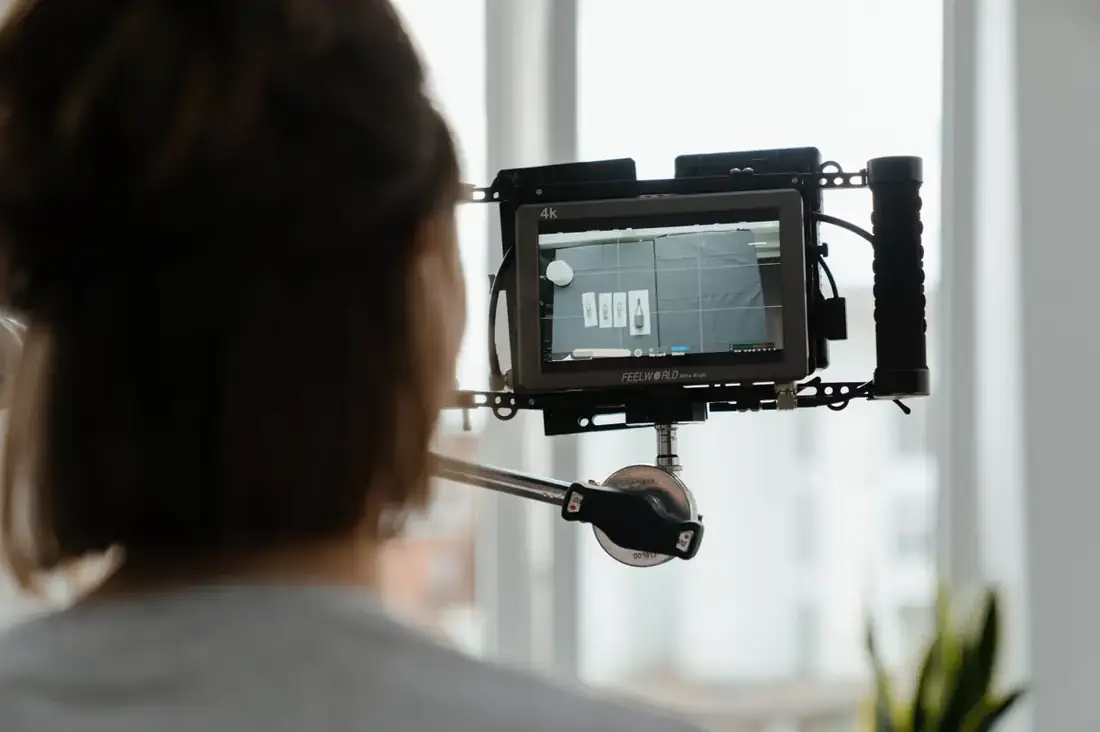
Trong một số hệ thống Monitoring chuyên nghiệp, người quay có thể kết hợp cả hai công cụ để kiểm tra Exposure chính xác hơn.
 ⊕ PHÓNG TO ẢNH
11. Cách đọc Waveform khi quay S-Log3, C-Log và Log C
Một trong những điểm quan trọng nhất khi sử dụng Waveform là hiểu đường cong Gamma của dữ liệu đang được đo.
Các chế độ như S-Log3, C-Log và Log C không biểu diễn mức sáng giống hoàn toàn với hình ảnh Rec.709 đã được xử lý để hiển thị.
11.1. Vì sao Footage Log trông nhạt?
Log sử dụng cách mã hóa để biểu diễn một phạm vi mức tín hiệu rộng phục vụ quy trình hậu kỳ.
Khi xem không qua Transform phù hợp, Footage có thể trông ít tương phản và nhạt màu.
Đó không phải là lý do để tự động tăng Contrast hoặc Exposure mà chưa kiểm tra thông số ghi hình.
11.2. Có thể dùng cùng ngưỡng IRE cho tất cả Log không?
Không.
Vị trí tín hiệu của Middle Gray, Skin Tone và Highlight có thể khác nhau theo Log Curve và cách thiết lập Camera.
Do đó, nên sử dụng tài liệu Exposure chính thức cho từng hệ thống.
11.3. Waveform trước LUT và sau LUT
Nếu Waveform phân tích dữ liệu trước LUT, Scope có thể hiển thị những giá trị theo Gamma gốc.
Nếu Scope phân tích tín hiệu sau LUT hoặc Color Transform, giá trị sẽ phản ánh đường cong đã được chuyển đổi.
Điều quan trọng không phải Scope nào luôn đúng hơn, mà là biết đang đo tín hiệu nào.
Lưu ý: Quay Log không làm cảm biến tự có thêm Dynamic Range. Log hỗ trợ mã hóa và xử lý thông tin hình ảnh đã ghi nhận. Nếu cảm biến đã clipping, Waveform hoặc LUT không thể tạo lại dữ liệu bị mất hoàn toàn.12. Waveform Monitor trong quy trình HDR Video
Khi làm việc với HDR Video, việc đánh giá tín hiệu sáng có thể cần những thang đo và chuẩn hiển thị khác với SDR.
Ví dụ, các hệ thống có thể sử dụng PQ, HLG hoặc những thiết lập Color Management riêng.
Một số phần mềm cho phép quan sát giá trị tín hiệu dưới dạng Percentage, Code Values hoặc thang HDR phù hợp.
12.1. Vì sao không thể áp dụng thang SDR máy móc?
Vì các mốc tham chiếu, phạm vi hiển thị và cách biểu diễn độ sáng có thể thay đổi.
Một giá trị trên Scope HDR không nhất thiết có ý nghĩa giống một giá trị trên Scope SDR.
12.2. Khi xuất HDR cần kiểm tra điều gì?
- Output Color Space.
- Transfer Function.
- Thiết lập Peak Luminance.
- Giá trị Reference White khi áp dụng.
- Khả năng giám sát của màn hình.
- Tiêu chuẩn bàn giao dự án.
Nếu không nắm rõ workflow, bạn nên tránh suy diễn mức tín hiệu HDR từ các quy tắc SDR đơn giản.
13. Quy trình 8 bước kiểm soát Exposure bằng Waveform
Dưới đây là một quy trình tham khảo có thể áp dụng khi quay video bằng Camera hoặc Monitor có hỗ trợ Waveform.
1Xác định vùng sáng quan trọng
Quan sát bố cục và xác định những khu vực không nên mất chi tiết, chẳng hạn gương mặt, bề mặt sản phẩm hoặc cửa sổ cần nhìn rõ.
2Kiểm tra Gamma và Color Management
Xác định đang quay Log, Rec.709 hay một định dạng khác. Kiểm tra Scope nằm trước hay sau LUT.
3Quan sát Waveform
Xác định các nhóm tín hiệu liên quan đến vùng sáng, trung gian và tối. Đối chiếu với khung hình.
4Kiểm tra Highlights
Quan sát những vùng tín hiệu gần giới hạn trên và xác định có chi tiết quan trọng nào cần bảo vệ.
5Kiểm tra Shadows
Đánh giá những vùng tối có đủ mức tín hiệu cho nhu cầu Color Grading hay không.
6Điều chỉnh Exposure
Sử dụng Aperture, Shutter, ND hoặc Lighting khi phù hợp. Không mặc định chỉ tăng ISO để giải quyết mọi tình huống.
7Kiểm tra lại bằng công cụ khác
Kết hợp Zebra, False Color và màn hình được thiết lập phù hợp. Quay thử nếu cần.
8Giữ sự nhất quán giữa các Shot
Đối chiếu những vùng tham chiếu giống nhau giữa các Shot để việc dựng và chỉnh màu thuận lợi hơn.
14. Ứng dụng Waveform trong các tình huống quay thực tế
Quay phỏng vấn
Quan sát mức tín hiệu vùng gương mặt và kiểm tra độ chênh lệch sáng với hậu cảnh.
Quay trước cửa sổ
Theo dõi vùng sáng ngoài cửa sổ và vùng tối trong phòng để lựa chọn Exposure phù hợp.
Quay TVC sản phẩm
Kiểm tra bề mặt phản xạ và chi tiết của những vật thể sáng.
Quay phim Low-key
Giữ vùng tối theo ý đồ nhưng vẫn kiểm tra những chi tiết cần thiết trong Shadows.
Quay ngoại cảnh
Quan sát các vùng trời và bề mặt phản xạ mạnh khi ánh nắng thay đổi.
Quay nhiều Camera
Sử dụng các vùng tham chiếu và Scope để hỗ trợ kiểm tra mức sáng nhất quán.
14.1. Ví dụ quay nội thất có cửa sổ
Một khung hình có căn phòng tối và cửa sổ sáng mạnh.
Trên Waveform, tín hiệu của cửa sổ có thể nằm rất cao, trong khi nội thất nằm thấp.
Nếu khoảng chênh lệch vượt khả năng Camera, việc chỉ thay đổi Exposure không thể giữ mọi thông tin ở cả hai vùng.
Lúc này, người quay có thể bổ sung Fill Light, giảm sáng cửa sổ hoặc thay đổi thời điểm quay.
14.2. Ví dụ quay sản phẩm trắng trên nền tối
Một sản phẩm trắng đặt trên nền đen có thể tạo phân bố Waveform rất tách biệt.
Vùng sáng sản phẩm xuất hiện cao, còn nền đen nằm gần đáy đồ thị.
Điều cần kiểm tra là sản phẩm còn giữ những chi tiết quan trọng hay không.
Không cần ép Waveform của cảnh này trải đều ở mọi mức tín hiệu.
15. Cách sử dụng Waveform trong hậu kỳ video
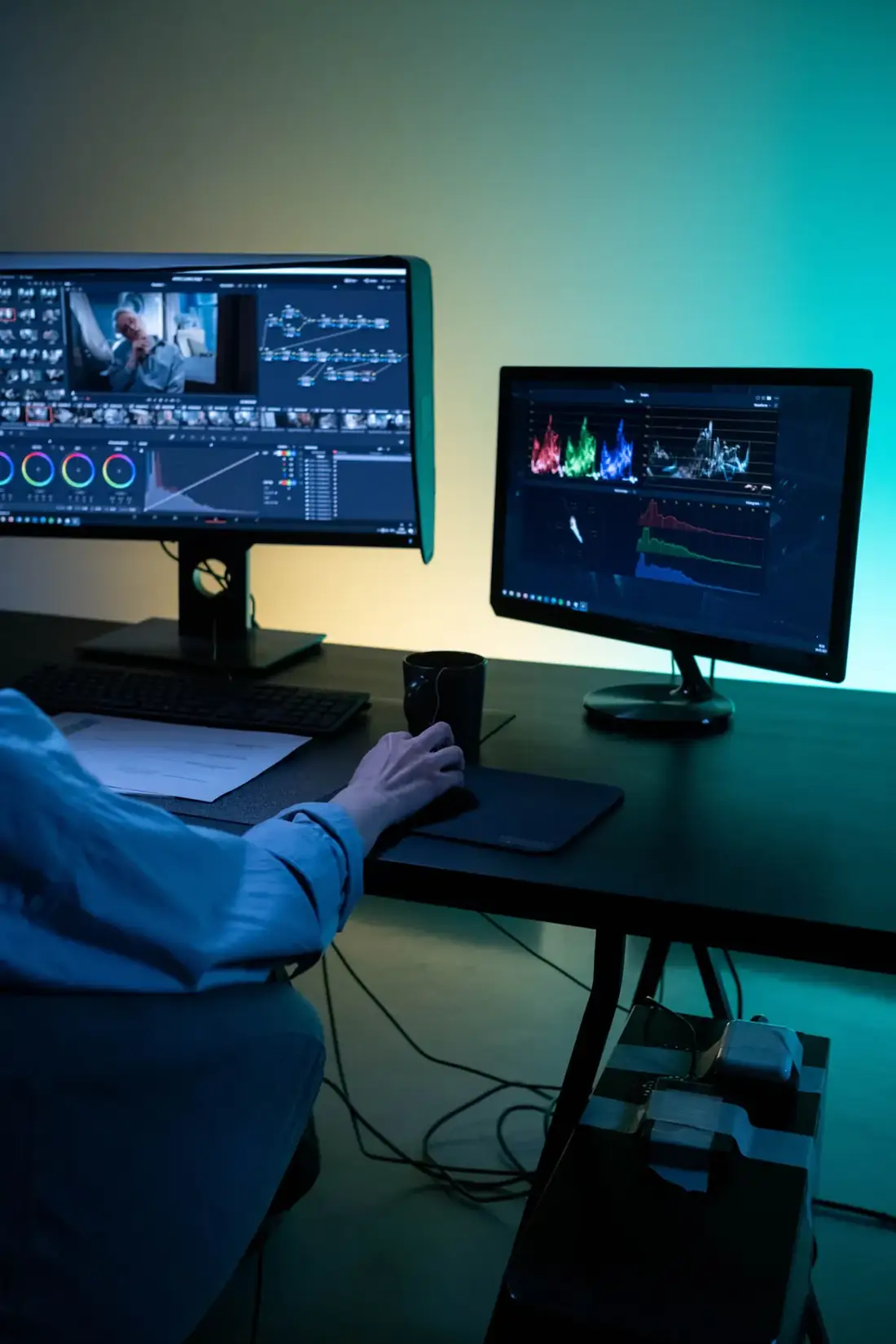
Ngoài giai đoạn quay, Waveform Monitor là công cụ quan trọng trong Color Correction và Color Grading.
Khi chỉnh màu, người dựng có thể quan sát sự thay đổi của tín hiệu để kiểm tra Exposure, Contrast và vùng sáng tối.
15.1. Trong DaVinci Resolve
DaVinci Resolve cung cấp những Video Scopes như Waveform, Parade, Vectorscope và Histogram.
Người dùng có thể mở Scopes trong các không gian làm việc có hỗ trợ, đặc biệt khi thực hiện Color Grading.
Hãy chú ý thiết lập Color Management và vị trí các phép Transform trước khi diễn giải mức tín hiệu.
15.2. Trong Adobe Premiere
Adobe Premiere hỗ trợ Waveform và những Scope khác trong bộ công cụ phân tích màu.
Tùy phiên bản, bạn có thể mở bảng Video Scopes hoặc Lumetri Scopes qua các tùy chọn trong phần mềm.
Các chế độ Waveform Luma và RGB Parade giúp đánh giá độ sáng và cân bằng các kênh tín hiệu.
15.3. Quy trình chỉnh màu cơ bản
- Kiểm tra Color Space và Gamma của Footage.
- Thiết lập Color Management hoặc Transform cần thiết.
- Quan sát Waveform và khung hình gốc.
- Điều chỉnh Exposure tổng thể.
- Kiểm tra Highlights và Shadows.
- Điều chỉnh Contrast theo ý đồ.
- Kiểm tra RGB Parade khi cần cân bằng màu.
- Đánh giá bản Mix hình ảnh trên màn hình phù hợp.
 ⊕ PHÓNG TO ẢNH
16. Những lỗi thường gặp khi đọc Waveform
| Lỗi | Nguyên nhân | Hướng khắc phục |
|---|---|---|
| Cho rằng Waveform luôn dùng 0–100 IRE | Không phân biệt SDR, HDR và Code Values | Kiểm tra thang đo của Scope |
| Áp dụng một mức IRE cho mọi Skin Tone | Bỏ qua Gamma, màu da và Lighting | Dùng tham chiếu phù hợp từng Ca |
Checklist thực tế trước khi bắt tay vào làm
- ✔ Viết brief rõ mục tiêu, khán giả, thông điệp chính và nền tảng đăng tải.
- ✔ Duyệt kịch bản và storyboard / shot list trước khi quay.
- ✔ Khảo sát địa điểm hoặc chọn phim trường phù hợp với nội dung.
- ✔ Chuẩn bị đạo cụ, trang phục, sản phẩm mẫu đầy đủ trước ngày quay.
- ✔ Kiểm tra thu âm và ánh sáng ngay tại hiện trường.
- ✔ Thống nhất số vòng chỉnh sửa và lịch bàn giao bản dựng.
Cần ekip hỗ trợ sản xuất tvc?
Xem chi tiết dịch vụ tại Sản xuất TVC hoặc liên hệ Mr Lý Minh Nhựt – 0905 951 086 (Gọi/Zalo) · annanguyen@annahousestudio.com · 37 Bế Văn Cấm, P. Tân Hưng, Q.7, TP.HCM.